
تعویض ال سی دی ایرپاد ایر Wi-Fi همانند تعویض ال سی دی ایرپاد ایر LTE می باشد ، اما ممکن است قسمتهای داخلی کمی متفاوت از مدل WIFI به نظر برسند. روش برای هر دو مدل یکسان است به جز موارد ذکر شده.
هزینه تعویض ال سی دی تبلت آیپد ایر WIFI
700000 – 1000000 میلیون – هزینه ها حدودی هستند – تماس بگیرید. 09393113974
تعمیر تبلت iPad Air WIFI
تعمیر این تبلت ها به صورت حرفه ای در آرامیس سرویس انجام می شود.
هشدار: روش جداسازی باتری در این راهنما قدیمی است و ممکن است منجر به آسیب غیرقابل برگشت به پین های باتری برد منطقی شود و به طور موثر آن را از بین ببرد. اگر تصمیم گرفتید باتری را به این روش ایزوله کنید، به همه هشدارها توجه کنید و بسیار با احتیاط کار کنید. اگر انتخاب کردید که راهنما را بدون جدا کردن باتری تکمیل کنید، از استفاده از ابزارهای فلزی به جز در مواردی که کاملاً ضروری است (مانند هنگام برداشتن پیچها) برای جلوگیری از اتصال کوتاه باتری و آسیب دیدن اجزای حساس مدار اجتناب کنید.
لینک های مرتبط :
مراحل تعویض ال سی دی تبلت آیپد ایر WIFI
Step 1


توصیه میکنیم قبل از ادامه کار، مایکروویو خود را تمیز کنید، زیرا ممکن است هر مخزن ناخوشایندی در قسمت پایینی آن به iOpener گیر کند.
iOpener را در مرکز مایکروویو قرار دهید.
Step 2
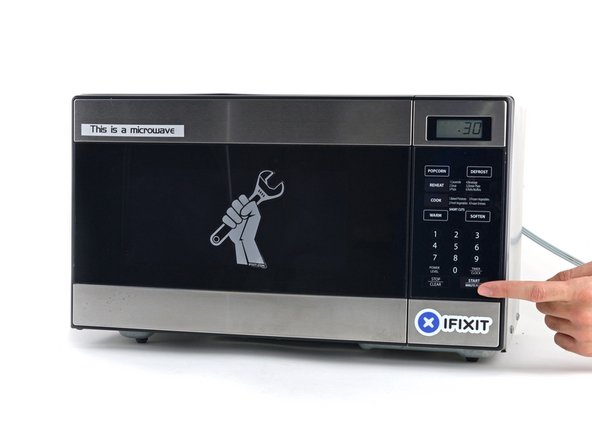
iOpener را به مدت سی ثانیه گرم کنید.
در طول مراحل تعمیر، همانطور که iOpener خنک می شود، آن را در مایکروویو به مدت سی ثانیه بیشتر در هر بار گرم کنید.
مراقب باشید که iOpener در طول تعمیر بیش از حد داغ نشود. گرمای بیش از حد ممکن است باعث ترکیدن iOpener شود. سعی نکنید بیش از 100 درجه سانتیگراد (212 درجه فارنهایت) گرم کنید.
اگر iOpener متورم به نظر می رسد هرگز آن را لمس نکنید.
اگر iOpener هنوز در وسط آن برای لمس خیلی داغ است، به استفاده از آن ادامه دهید و منتظر بمانید تا قبل از گرم کردن دوباره کمی خنک شود. یک iOpener که به درستی گرم شده باشد باید تا 10 دقیقه گرم بماند.
Step 3

iOpener را از مایکروویو خارج کنید، آن را با یکی از دو انتهای صاف نگه دارید تا مرکز داغ نشود.
iOpener بسیار داغ خواهد بود، بنابراین هنگام استفاده از آن مراقب باشید. در صورت لزوم از دستکش فر استفاده کنید.
Step 4
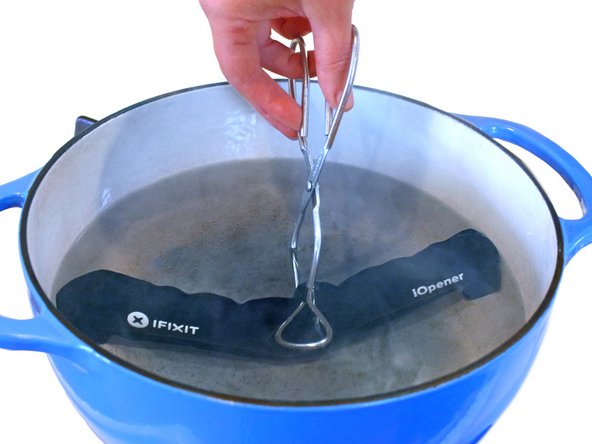

اگر مایکروویو ندارید، این مرحله را دنبال کنید تا iOpener خود را در آب جوش گرم کنید.
یک قابلمه یا ماهیتابه را با آب کافی پر کنید تا یک iOpener کاملاً در آب فرو برود.
آب را حرارت دهید تا به جوش آید. حرارت را خاموش کنید.
یک iOpener را به مدت 2-3 دقیقه در آب داغ قرار دهید. مطمئن شوید که iOpener کاملاً در آب فرو رفته است.
از انبر برای استخراج iOpener گرم شده از آب داغ استفاده کنید.
iOpener را با حوله کاملا خشک کنید.
بنابراین مراقب باشید که آن را فقط در برگه های انتهایی نگه دارید.
iOpener شما آماده استفاده است! در صورت نیاز به گرم کردن iOpener، آب را روی حرارت قرار دهید تا به جوش آید، حرارت را خاموش کنید و iOpener را به مدت 2-3 دقیقه در آب قرار دهید.
Step 5


اگر شیشه صفحه نمایش شما ترک خورده است، از شکستگی بیشتر جلوگیری کنید و با چسباندن شیشه از آسیب بدنی در حین تعمیر جلوگیری کنید.
نوارهای همپوشانی از نوار بسته بندی شفاف را روی صفحه نمایش iPad قرار دهید تا تمام صورت پوشانده شود.
این کار باعث می شود که خرده های شیشه محفوظ بماند و یکپارچگی ساختاری هنگام کنجکاوی و بلند کردن نمایشگر ایجاد شود.
تمام تلاش خود را بکنید تا بقیه راهنما را همانطور که توضیح داده شد دنبال کنید. با این حال، هنگامی که شیشه شکسته شود، احتمالاً در حین کار به ترک خوردن ادامه خواهد داد و ممکن است لازم باشد از یک ابزار کنجکاوی فلزی برای بیرون آوردن شیشه استفاده کنید.
برای محافظت از چشمان خود از عینک ایمنی استفاده کنید و مراقب باشید که به صفحه LCD آسیب نرسانید.
Step 6


با استفاده از برچسب، iOpener گرم شده را در کنار iPad در سمت چپ مجموعه دکمه هوم قرار دهید.
اجازه دهید iOpener حداقل یک دقیقه بماند تا چسب زیر شیشه نرم شود.
Step 7


در حالی که آیپد از بیرون یکنواخت به نظر میرسد، اجزای ظریف زیر شیشه جلویی آن وجود دارد. برای جلوگیری از آسیب، فقط در مناطقی که در هر مرحله توضیح داده شده است، گرم کنید و بچرخانید.
همانطور که دستورالعمل ها را دنبال می کنید، مراقب باشید تا از فضولی در موارد زیر جلوگیری کنید:
- دوربین جلو
- آنتن ها
- کابل های نمایشگر
Step 8


سه مرحله بعدی Anti-Clamp را نشان میدهد، ابزاری که ما برای آسانتر کردن فرآیند باز کردن طراحی کردهایم. اگر از Anti-Clamp استفاده نمی کنید، سه مرحله را برای یک روش جایگزین نادیده بگیرید.
برای دستورالعمل های کامل در مورد نحوه استفاده از آنتی گیره، این راهنما را بررسی کنید.
دستگیره آبی رنگ را به سمت عقب بکشید تا بازوهای Anti-Clamp باز شوند.
یک شی را زیر iPad خود قرار دهید تا در سطح بین مکنده ها قرار گیرد.
مکنده ها را نزدیک وسط لبه سمت چپ قرار دهید – یکی در بالا و دیگری در پایین.
کف ضد گیره را ثابت نگه دارید و روی فنجان بالایی را محکم فشار دهید تا مکش اعمال شود.
اگر متوجه شدید که سطح آیپد شما خیلی لغزنده است که Anti-Clamp نمیتواند روی آن بماند، از نوار چسب برای ایجاد یک سطح محکمتر استفاده کنید.
Step 9


دسته آبی را به سمت جلو بکشید تا بازوها قفل شوند.
دسته را در جهت عقربه های ساعت 360 درجه یا تا زمانی که فنجان ها شروع به کشیده شدن کنند بچرخانید.
اطمینان حاصل کنید که مکنده ها در یک راستا با یکدیگر قرار دارند. اگر شروع به لیز خوردن از تراز کردند، ساکشن کاپ ها را کمی شل کنید و بازوها را دوباره مرتب کنید.
Step 10


یک دقیقه صبر کنید تا چسب فرصتی برای رها شدن و ایجاد شکاف باز شود.
اگر صفحه نمایش شما به اندازه کافی داغ نمی شود، می توانید از یک سشوار برای گرم کردن لبه سمت چپ iPad استفاده کنید.
برای دستورالعمل های کامل در مورد نحوه استفاده از سشوار، این راهنما را بررسی کنید.
هنگامی که Anti-Clamp شکاف بزرگی ایجاد کرد، یک پیک باز را زیر صفحه قرار دهید.
اگر ضد گیره شکاف کافی ایجاد نمی کند، حرارت بیشتری را به ناحیه اعمال کنید و دسته را نیم دور در جهت عقربه های ساعت بچرخانید.
در هر بار بیش از نیم دور نچرخید و بین پیچ ها یک دقیقه صبر کنید. بگذارید Anti-Camp و زمان کار را برای شما انجام دهند.
از دو مرحله بعدی بگذرید.
Step 11

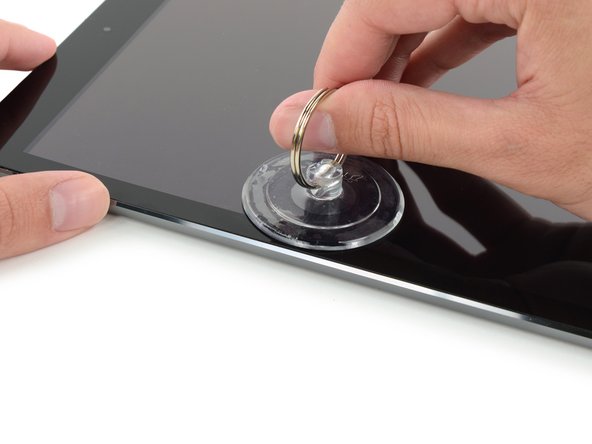
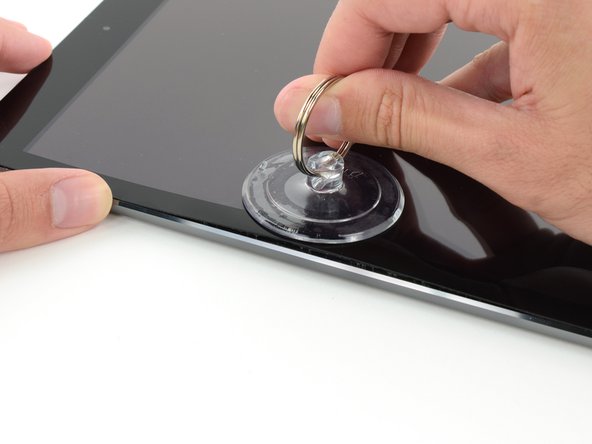
یک مکنده را با احتیاط تا نیمه سمت گرم شده قرار دهید.
اطمینان حاصل کنید که فنجان کاملاً روی صفحه نمایشگر صاف باشد تا محکم شود.
در حالی که iPad را با یک دست پایین نگه داشته اید، ساکشن کاپ را به سمت بالا بکشید تا شیشه پنل جلویی را کمی از قاب پشتی جدا کنید.
اگر صفحه نمایش iPad شما به شدت ترک خورده است، پوشاندن آن با یک لایه صاف از نوار بسته بندی شفاف ممکن است به چسبیدن ساکشن کاپ کمک کند. در روش دیگر، از یک نوار چسب قوی (مانند نوار چسب) استفاده کنید و آن را در یک دسته تا کنید.
Step 12


در شکافی که توسط ساکشن کاپ باز می شود، یک پیک بازشو قرار دهید.
قاب بازشو عمیق تر از قاب مشکی کنار نمایشگر وارد نکنید. قرار دادن پیک بیش از حد ممکن است به LCD آسیب برساند.
نوک پلاستیکی ساکشن کاپ را بکشید تا مهر و موم خلاء آزاد شود و ساکشن کاپ از مجموعه نمایشگر خارج شود.
Step 13

iOpener را دوباره گرم کنید و جایگزین کنید.
مراقب باشید که iOpener در طول مراحل تعمیر بیش از حد گرم نشود. همیشه حداقل ده دقیقه قبل از گرم کردن iOpener صبر کنید.
Step 14


پیک دوم را در کنار اولی قرار دهید و آن را در امتداد لبه آیپد به پایین بکشید و در حین حرکت چسب را آزاد کنید.
Step 15


به حرکت دادن دریچه بازشو به سمت پایین نمایشگر ادامه دهید تا چسب آزاد شود.
اگر پین باز کننده در چسب گیر کرد، پین را در امتداد کنار iPad “غلط” کنید و به آزاد کردن چسب ادامه دهید.
Step 16


اولین انتخابی را که وارد کردید بردارید و آن را به سمت گوشه بالای iPad بکشید.
اگر می توانید نوک دریچه بازشو را از طریق شیشه جلویی ببینید، نترسید – فقط کمی آن را بیرون بکشید. به احتمال زیاد، همه چیز خوب خواهد بود، اما سعی کنید از این کار اجتناب کنید، زیرا ممکن است چسب در قسمت جلویی LCD رسوب کند که تمیز کردن آن دشوار است.
Step 17

iOpener را دوباره گرم کنید و آن را روی لبه بالایی iPad، روی دوربین جلو قرار دهید.
مراقب باشید که iOpener در طول مراحل تعمیر بیش از حد گرم نشود. حداقل ده دقیقه قبل از گرم کردن iOpener صبر کنید.
اگر یک iOpener انعطافپذیر دارید، میتوانید آن را خم کنید تا هم گوشه بالا سمت چپ و هم لبه بالایی را همزمان گرم کنید.
Step 18


انتخاب بازشو را در گوشه سمت چپ بالای iPad بکشید تا چسب جدا شود.
Step 19


قاب باز را در امتداد لبه بالایی iPad بکشید، درست قبل از رسیدن به دوربین متوقف شوید.
تصویر سوم محل قرارگیری دوربین جلو و محفظه در iPad را نشان می دهد.
از لغزش بازشو روی دوربین جلو خودداری کنید، زیرا ممکن است چسب را روی لنز بمالید یا به دوربین آسیب برساند. مراحل زیر نحوه بهتر جلوگیری از ایجاد مزاحمت در دوربین جلو را شرح می دهد.
Step 20


انتخاب را کمی بیرون بکشید و نوک آن را به آرامی در امتداد قسمت بالای قسمت دوربین جلوی لبه بالایی بلغزانید.
Step 21


انتخاب باز در iPad را کمی از دوربین جلویی رها کنید.
انتخاب دوم را انتخاب کنید و آن را در سمت چپ دوربین قرار دهید و سپس آن را به گوشه iPad بکشید تا برش چسب روی آن لبه تمام شود.
Step 22


انتخاب قبلی را عمیقتر در آیپد قرار دهید و آن را از دوربین به سمت گوشه خارج کنید.
Step 23

برای جلوگیری از چسبیدن مجدد چسب پنل جلویی، سه پیک را در گوشه های iPad بگذارید.
iOpener را دوباره گرم کنید و آن را در سمت باقیمانده iPad قرار دهید – در امتداد دکمههای تنظیم صدا و قفل.
Step 24


انتخاب بازشو را در گوشه سمت راست بالای iPad بلغزانید و چسب را در آنجا رها کنید.
این انتخاب را در جای خود بگذارید تا چسب دوباره خود را نبندد و برای مرحله بعدی یک انتخاب جدید بگیرید.
Step 25


یک انتخاب باز جدید را وارد کنید و آن را به وسط لبه سمت راست iPad بکشید و در حین حرکت چسب را آزاد کنید.
کابل های نمایشگر تقریباً تا نیمه پایین آی پد قرار دارند. هنگامی که ~4.5 اینچ از پایین iPad دریافت کردید، از لغزش پیک خودداری کنید.
Step 26

کلیدهای باز را در جای خود بگذارید و iOpener گرم شده را در انتهای دکمه هوم iPad قرار دهید.
Step 27

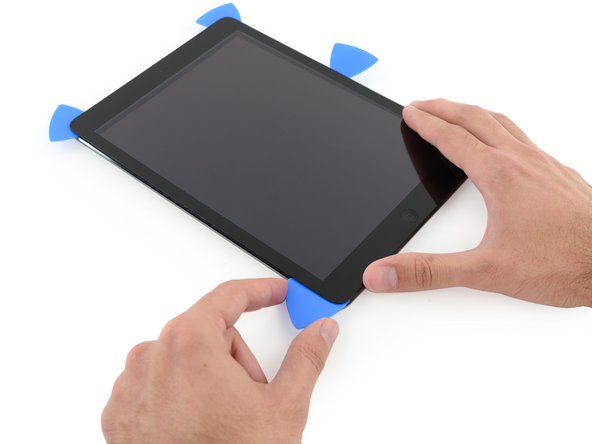

پیک پایین سمت چپ را به گوشه پایین سمت چپ بلغزانید تا چسب آن گوشه را برش دهید.
انتخاب را در گوشه ای رها کنید. بیشتر از این فاصله نگیرید، و انتخاب را از iPad خارج نکنید.
تصویر سوم دو آنتن و حفره دکمه هوم را در بدنه پایین آیپد نشان می دهد.
مراحل زیر شما را راهنمایی میکند که برای جلوگیری از آسیب دیدن این قطعات، به کجا فک کنید. فقط در جاهایی که جهت داده شده است، حرارت را اعمال کنید.
Step 28


برای جلوگیری از آب بندی مجدد چسب، پیک را از آخرین مرحله در جای خود بگذارید.
با انتخاب جدید، آنتن سمت چپ را به آرامی برش دهید و قبل از دکمه هوم متوقف شوید.
فقط انتخاب را از لبه بیرونی به سمت مرکز iPad بلغزانید. پیک را به سمت لبه بیرونی برگردانید، زیرا حرکت در این جهت ممکن است به آنتن آسیب برساند.
اگر می خواهید پیک را بیش از یک بار روی قسمت پایین بکشید، آن را بردارید و دوباره در لبه بیرونی قرار دهید و به سمت داخل بلغزانید.
قبل از حرکت پیک را در جای خود بگذارید.
Step 29


یک انتخاب جدید بگیرید و آن را در سمت راست انتخاب قبلی قرار دهید.
روی دکمه هوم و آنتن سمت راست فقط با استفاده از نوک آن چسب را بکشید.
Step 30


با شل شدن چسب، اکنون می توانید پین را نزدیک گوشه سمت راست قرار دهید. انتخاب را به سمت چپ بلغزانید و کمی از دکمه Home توقف کنید.
درست مانند آنتن سمت چپ، فقط از لبه بیرونی به سمت مرکز بلغزانید. معکوس کردن این جهت ممکن است به آنتن آسیب برساند.
Step 31

iOpener را دوباره گرم کنید و دوباره روی قسمت کنترل صدا iPad قرار دهید.
Step 32


در این مرحله بسیار مراقب باشید. وقت خود را صرف کنید و اطمینان حاصل کنید که چسب گرم و نرم است، و تمام چسب را با یک پیک شده پشت سر گذاشته اید. از توقف و گرم کردن مجدد نترسید.
در سمت iPad در مقابل کنترلهای صدا، باید در هر گوشه یک پیک قرار دهید. میخ ها را بچرخانید تا شیشه را کمی بلند کنید و آخرین چسب را در امتداد لبه کابل نمایشگر جدا کنید.
اگر با مقدار قابل توجهی مقاومت مواجه شدید، پیک ها را در جای خود بگذارید، دوباره گرم کنید و iOpener را مجدداً در مناطق مشکل دار اعمال کنید.
Step 33


به آرامی و به آرامی بلند کنید تا چسب بیشتر از لبه کابل نمایشگر جدا شود.
Step 34
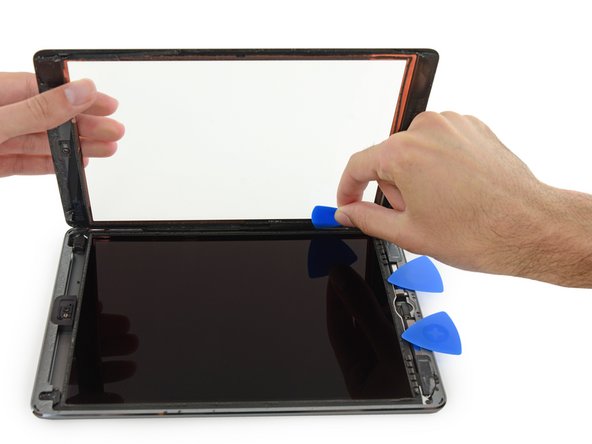


در حالی که از شیشه پنل جلویی حمایت می کنید، از یک انتخاب بازکننده برای بریدن آخرین چسب استفاده کنید.
بسیار مراقب باشید که هیچ یک از کابل های نمایشگر را قطع یا آسیب ندهید.
Step 35
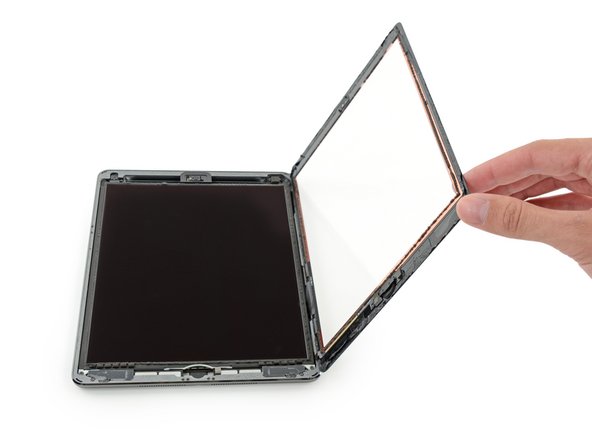
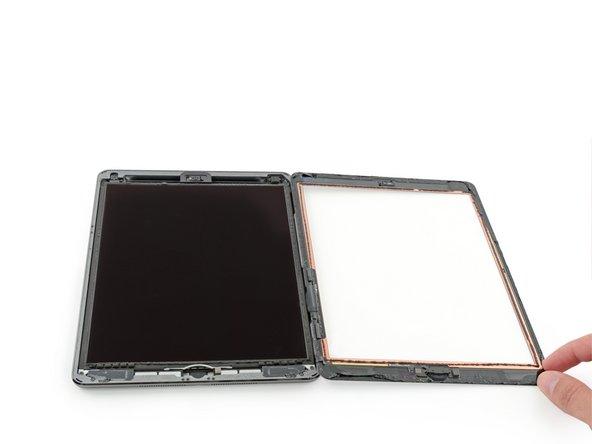
پس از جدا شدن تمام چسب، پانل شیشه ای را مانند یک صفحه در یک کتاب باز کنید و آن را روی محل کار خود قرار دهید.
در طول مونتاژ مجدد، بقایای چسب را از روی قاب (و شیشه جلویی در صورت استفاده مجدد از آن) را با ایزوپروپیل الکل تمیز کنید و چسب را با استفاده از راهنمای استفاده از چسب نمایشگر و نوارهای چسب از قبل برش خورده جایگزین کنید.
در حین مونتاژ مجدد، به راحتی می توان یک کابل انعطاف پذیر را بین شیشه جلو و قاب آی پد گیر کرد. مراقب کابل های انعطاف پذیر باشید و مطمئن شوید که به آرامی تا می شوند و زیر قاب قرار می گیرند. اگر چینهای کابل فلکس کاملاً صاف فشار داده شوند، ممکن است غیرقابل تعمیر آسیب ببینند.
Step 36 LCD


هر نواری که پیچ های LCD را پوشانده است بردارید.
Step 37

چهار پیچ فیلیپس را که ال سی دی را محکم می کنند باز کنید:
سه پیچ 4.0 میلی متری
One 4.8 mm screw
Step 38


سعی نکنید LCD را به طور کامل جدا کنید. هنوز هم توسط چندین کابل در انتهای دکمه هوم به iPad متصل است. فقط از انتهای دوربین جلو بلند کنید.
از انتهای صاف یک اسپاگر استفاده کنید تا ال سی دی را به اندازه ای از فرورفتگی بیرون بیاورید تا با انگشتان خود آن را بگیرید.
ال سی دی آی پد را مانند یک صفحه در کتاب بچرخانید، نزدیک دوربین بلند کنید و آن را روی دکمه هوم انتهای قاب پشتی بچرخانید.
ملایم باشید و در حین چرخاندن صفحه نمایش، مراقب کابل های LCD باشید.
ال سی دی را روی صورتش قرار دهید تا امکان دسترسی به کابل های نمایشگر فراهم شود.
ال سی دی را روی یک سطح نرم، تمیز و بدون پرز قرار دهید.
Step 39


تک پیچ فیلیپس 2.3 میلی متری را که کانکتور باتری را روی برد منطقی محکم می کند، باز کنید.
با استفاده از یک کارت بازی یک مسدود کننده باتری درست کنید و آن را زیر کانکتور برد منطقی بکشید تا باتری را جدا کنید.
همچنین می توانید از مسدود کننده باتری iFixit استفاده کنید. بسیار مراقب باشید و مسدود کننده باتری را با نیروی زیاد به زیر کانکتور فشار ندهید.
مسدود کننده را در آنجا بگذارید تا از تماس سرنخ های رابط باتری تا زمانی که تعمیرات خود را کامل نکنید، جلوگیری کنید.
Step 40

سه پیچ فیلیپس 1.4 میلیمتری را که براکت کابل نمایشگر را محکم میکنند، باز کنید.
Step 41


از انتهای صاف یک اسپاگر استفاده کنید تا به آرامی براکت کابل نمایشگر را مستقیماً از برد منطقی به سمت بالا بکشید.
کانکتور کابل نمایشگر به قسمت زیرین براکت چسبیده است، بنابراین اسپاجر را خیلی زیر براکت فشار ندهید، در غیر این صورت ممکن است به کانکتور آسیب برسانید.
Step 42


