
در این راهنما جدا کردن و تعویض باتری تبلت آیپد پرو ipad pro را دنبال می کنید.
در این روش شما نیاز دارد که برد منطقی را جدا کنید تا باتری را برای جدا کردن آزاد کنید.
این راهنما با آیپد پرو مدل شما متفاوت باشد. اگر iPad شما مدل سلولار نیست، از مرحله اول صرفنظر کنید.
از آنجایی که در این راهنما مراحلی وجود دارد که ممکن است باتری به برد منطقی متصل بماند، قبل از انجام این راهنما، آی پد را تا زمانی که باتری کاملاً خالی شود (آیپد خود را خاموش می کند) روشن بگذارید.
تعویض باتری تبلت آیپد پرو ipad pro در آرامیس سرویس این تعمیرات به صورت تخصصی انجام می شود و توصیه می شود اگر مهارت ندارید به آرامیس سرویس مراجعه کنید:
هزینه تعویض باتری تبلت آیپد پرو ipad pro
700000 – 1000000 تومان – هزینه ها حدودی هستند – تماس بگیرید – 09393113974
Step 1


یک ابزار، بیت یا یک گیره سیم کارت را در سوراخ کوچک سینی سیم کارت، که نزدیک لبه پایینی iPad قرار دارد، قرار دهید.
محکم فشار دهید تا سینی خارج شود.
سینی سیم کارت را بردارید.
لینک های کاربردی :
Step 2

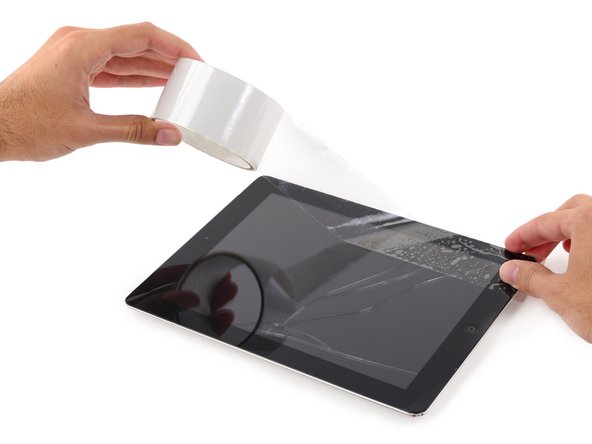

اگر شیشه صفحه نمایش شما ترک خورده است، از شکستگی بیشتر جلوگیری کنید و با چسباندن شیشه از آسیب بدنی در حین تعمیر جلوگیری کنید.
نوارهای همپوشانی از نوار بسته بندی شفاف را روی صفحه نمایش iPad قرار دهید تا تمام صورت پوشانده شود.
این کار باعث می شود که خرده های شیشه محفوظ بماند و یکپارچگی ساختاری هنگام کنجکاوی و بلند کردن نمایشگر ایجاد شود.
تمام تلاش خود را بکنید تا بقیه راهنما را همانطور که توضیح داده شد دنبال کنید. با این حال، هنگامی که شیشه شکسته شود، احتمالاً در حین کار به ترک خوردن ادامه خواهد داد و ممکن است لازم باشد از یک ابزار کنجکاوی فلزی برای بیرون آوردن شیشه استفاده کنید.
برای محافظت از چشمان خود از عینک ایمنی استفاده کنید و مراقب باشید که به صفحه LCD آسیب نرسانید.
Step 3
اجازه دهید iOpener به مدت دو دقیقه روی آیپد بماند تا چسبی که پنل جلویی را روی بقیه آیپد محکم میکند، نرم شود.
Step 4


در حالی که آیپد از بیرون یکنواخت به نظر میرسد، اجزای ظریفی در زیر بخشهای خاصی از شیشه جلو وجود دارد. برای جلوگیری از آسیب، فقط در مناطقی که در هر مرحله توضیح داده شده است، گرم کنید و بچرخانید.
همانطور که دستورالعمل ها را دنبال می کنید، مراقب باشید تا از فضولی در موارد زیر جلوگیری کنید:
دکمه خانه
دوربین جلو
دوربین اصلی
Step 5


Step 6
دسته آبی را از لولا دور کنید تا حالت باز شدن را درگیر کنید.
دسته را در جهت عقربه های ساعت بچرخانید تا ببینید که فنجان ها شروع به کشیده شدن می کنند.
اطمینان حاصل کنید که مکنده ها در یک راستا با یکدیگر قرار دارند. اگر شروع به لیز خوردن از تراز کردند، ساکشن کاپ ها را کمی شل کنید و بازوها را دوباره مرتب کنید.
یک دقیقه صبر کنید تا چسب فرصتی برای رها شدن و ایجاد شکاف باز شود.
هنگامی که Anti-Clamp شکاف بزرگی ایجاد کرد، یک پیک باز را زیر صفحه قرار دهید.
اگر ضد گیره شکاف کافی ایجاد نمی کند، حرارت بیشتری را به ناحیه اعمال کنید و دسته را نیم دور در جهت عقربه های ساعت بچرخانید.
در هر بار بیش از نیم دور نچرخید و بین پیچ ها یک دقیقه صبر کنید. بگذارید Anti-Camp و زمان کار را برای شما انجام دهند.
Step 7

یک فنجان مکش را روی دوربین جلوی iPad قرار دهید و فشار دهید تا مهر و موم ایجاد شود.
برای به دست آوردن بیشترین اهرم، ساکشن کاپ را تا حد امکان به لبه نزدیک کنید بدون اینکه از لبه نمایشگر عبور کنید.
Step 8


ساکشن کاپ را محکم به سمت بالا بکشید تا شکاف کوچکی بین پانل جلویی و قاب پشتی ایجاد شود.
خیلی محکم نکشید وگرنه ممکن است شیشه را بشکنید.
هنگامی که شکاف کافی را باز کردید، برای جلوگیری از بسته شدن مجدد چسب، یک گیره بازشو داخل شکاف قرار دهید.
Step 9


پیک را در امتداد لبه نمایشگر، به سمت جک هدفون بکشید.
اگر هنوز مقدار قابل توجهی مقاومت در هنگام لغزش بازشو وجود دارد، روش گرم کردن iOpener را تکرار کنید و حرارت اضافی اعمال کنید.
پیک را از کنار قاب در قسمت نمایشگر قرار ندهید، در غیر این صورت به آن آسیب خواهید رساند.
یک قانون سرانگشتی خوب این است که هرگز قاب باز را بیش از یک چهارم اینچ در iPad قرار ندهید.
Step 10


یک انتخاب باز دوم را توسط دوربین جلو وارد کنید.
Step 11


انتخاب دوم را در امتداد لبه بالایی iPad، به سمت دکمه خواب/بیداری بلغزانید.
Step 12


انتخاب سوم را توسط دوربین جلو وارد کنید.
Step 13


پین باز سمت راست را پایین بیاورید و گوشه سمت راست بالای iPad را در اطراف بیاورید
Step 14


انتخاب باز سمت چپ را در گوشه سمت چپ بالای تبلت بیاورید.
Step 15

iOpener را دوباره گرم کنید و آن را روی لبه سمت راست نمایشگر قرار دهید تا چسب زیر آن شل شود.
Step 16


انتخاب باز سمت راست را تقریباً تا نیمه نمایشگر بلغزانید.
Step 17

iOpener را دوباره گرم کنید و حرارت را به سمت چپ iPad اعمال کنید.
Step 18


کلید بازکن سمت چپ را تا نیمه به سمت پایین لبه نمایشگر بلغزانید.
Step 19


سوراخ مقابل را به سمت پایین گوشه سمت راست iPad بکشید.
در صورت لزوم، چسب لبه سمت راست را دوباره گرم کنید تا مجموعه نمایشگر شل شود.
Step 20


کلید بازکن سمت چپ را از لبه نمایشگر به سمت پایین بلغزانید تا به گوشه برسید.
Step 21

از iOpener برای اعمال گرما به لبه پایینی iPad استفاده کنید.
Step 22


کلید بازکن سمت راست را در گوشه پایینی iPad بیاورید.
Step 23


iOpener را مجدداً گرم کنید و در صورت نیاز دوباره استفاده کنید.
Step 24


انتخاب باز سمت راست در پایین iPad را بردارید.
Step 25


کلید بازکن سمت چپ را در امتداد لبه پایین نمایشگر بلغزانید، سپس آن را از گوشه سمت راست پایین iPad خارج کنید.
بسیار مراقب باشید که پیک را بیش از یک چهارم اینچ در صفحه نمایش قرار ندهید تا به دکمه هوم و کابل های نمایشگر زیر آن آسیب نرسانید.
Step 26


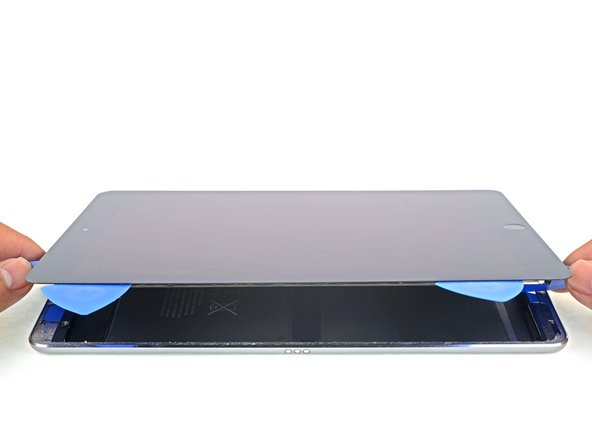
برای اطمینان از اینکه بیشتر چسب در دو طرف بالا، چپ و پایین بریده شده است، از میخ استفاده کنید.
میخ های بالا و پایین را بچرخانید تا مجموعه نمایشگر از قاب عقب جدا شود.
سعی نکنید نمایشگر را بردارید – همچنان به قاب پشتی متصل است.
Step 27


مجموعه نمایشگر را به سمت راست قاب بچرخانید و از لبه سمت راست به عنوان لولا استفاده کنید.
همانطور که مجموعه نمایشگر را حرکت می دهید، مطمئن شوید که کابل نوار نمایشگر تحت فشار قرار نگرفته باشد.
به چرخاندن مجموعه نمایشگر تا زمانی که صاف در کنار قاب پشتی قرار گیرد ادامه دهید.
Step 28

از یک پیچ گوشتی فیلیپس یازده پیچ 1.3 میلیمتری که محافظ EMI را محکم میکنند، بردارید.
Step 29

یک iOpener گرم شده را به مدت یک دقیقه روی محافظ EMI روی برد منطقی قرار دهید.
Step 30


سپر EMI برد منطقی را بلند کنید، از نزدیکترین لبه بالای iPad شروع کنید.
سپر EMI را به آرامی از روی برد منطقی جدا کنید.
این به دلیل گیره های بسیار کوچکی که سپر را محکم می کند کمی نیرو می گیرد و ممکن است سپر کمی تغییر شکل دهد. اشکالی ندارد – سعی کنید تغییر شکل را به حداقل برسانید، و در صورت نصب مجدد و پیچاندن آن صاف می ماند.
محافظ EMI برد منطقی را بردارید.
Step 31

از درایور فیلیپس برای جدا کردن پیچ 1.7 میلی متری اتصال دهنده باتری استفاده کنید.
Step 32


اگر سپر EMI پس از برداشتن دارای برجستگی های تیز است، باید قبل از نصب مجدد محافظ، آن ها را صاف کنید.
برآمدگی تیز را با یک انبردست فشار دهید تا صاف شود.
این روند را برای تمام برجستگی های تیز در امتداد لبه های محافظ EMI تکرار کنید.
Step 33

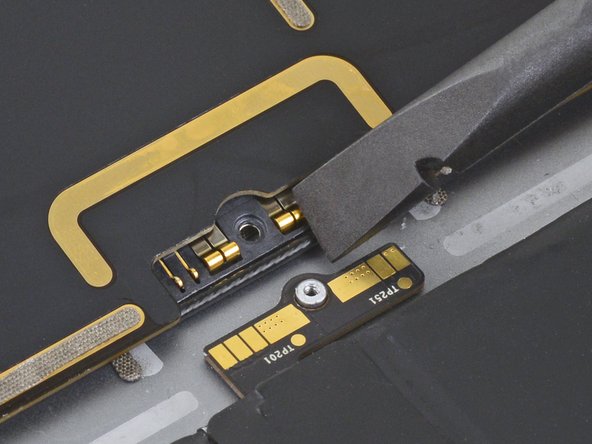
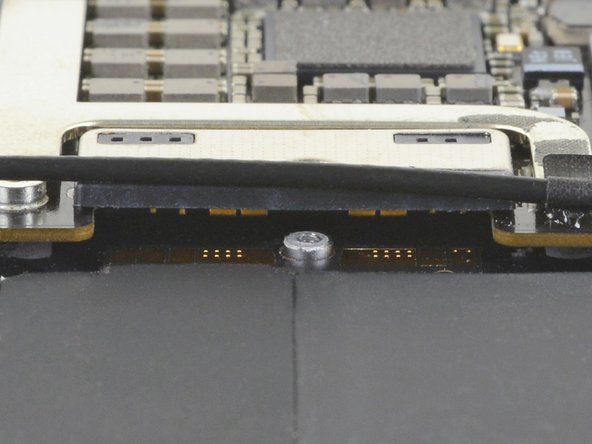
این عکس ها نشان می دهد که کانکتور باتری در زیر برد منطقی چگونه به نظر می رسد. از این عکسها به عنوان مرجع استفاده کنید، در حالی که باتری را با خیال راحت جدا میکنید.
توجه داشته باشید که کانکتور باتری دارای فنرهای کنسولی بر روی برد منطقی است که روی پدهای تماس باتری فشار می آورد. از آنجایی که هم برد منطقی و هم باتری به پایین چسبانده شده اند، باید چیزی نازک و انعطاف پذیر را بین نقاط تماس بچرخانید تا باتری را جدا کنید.
Step 34

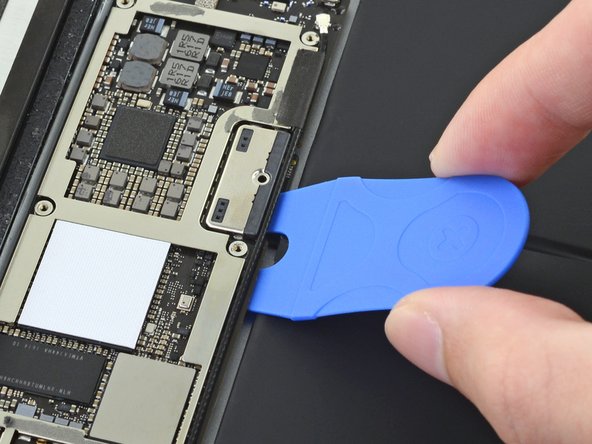
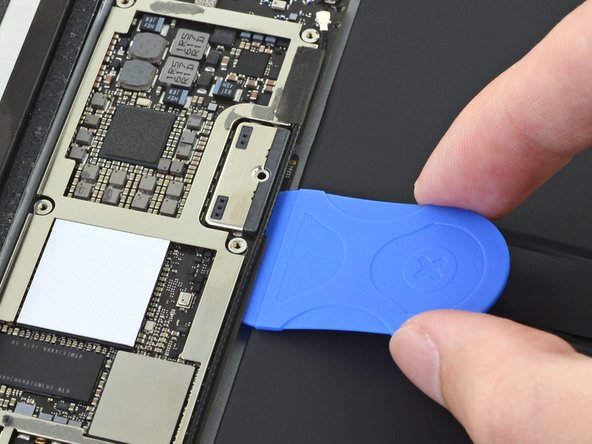
هنگامی که باتری را با استفاده از مسدود کننده باتری جدا می کنید، مراقب باشید. کنتاکت های باتری به راحتی خم یا شکسته می شوند و در نتیجه آسیب غیر قابل برگشتی به بار می آورند.
مطمئن شوید که نشان iFixit روی مسدود کننده باتری رو به بالا باشد.
مسدود کننده باتری را با زاویه 35 درجه زیر سمت چپ کانکتور باتری برد منطقی بکشید.
شاخه سمت راست مسدود کننده باتری باید بین سمت چپ کانکتور باتری برد منطقی و پدهای تماس باتری بلغزد. شاخک سمت چپ باید زیر تخته منطق بلغزد.
مسدود کننده باتری را با نیروی بیش از حد به زیر کانکتور یا برد منطقی فشار ندهید. اگر در نصب مسدود کننده باتری در زیر برد منطقی مشکل دارید، برای اطلاعات در مورد شل کردن برد منطقی به مرحله بعدی مراجعه کنید. همچنین میتوانید از کارت بازی برای جدا کردن باتری استفاده کنید.
مسدود کننده باتری یا کارت بازی باید بدون مواجهه با انسداد زیر صفحه منطقی قرار گیرد. پس از قرار دادن، آنها باید در زاویه 15 درجه استراحت کنند.
هنگام کار، مسدود کننده باتری را در جای خود بگذارید.
Step 35

اگر مسدود کننده باتری به راحتی زیر برد منطقی نمی لغزد، مراحل زیر را دنبال کنید تا تا حدی برد منطقی را از قاب جدا کنید:
چند قطره ایزوپروپیل الکل با غلظت بالا (90 درصد یا بالاتر) را در زیر برد منطقی در سمت چپ و راست اتصال باتری بمالید.
یک دقیقه صبر کنید تا ایزوپروپیل الکل چسب زیر برد منطقی را ضعیف کند.
سعی کنید مسدود کننده باتری را وارد کنید. اگر برد منطقی به راحتی بلند نمی شود، چند قطره دیگر ایزوپروپیل الکل بمالید.
هنگامی که از روش کارت بازی برای جدا کردن باتری استفاده می کنید، این مورد اعمال نمی شود زیرا کارت بازی فقط بین کانکتور باتری و پدهای تماس باتری قرار می گیرد.
Step 36

از یک پیچ گوشتی فیلیپس برای جدا کردن سه پیچ فیلیپس 1.3 میلی متری که براکت کابل نمایشگر را محکم می کنند، استفاده کنید.
Step 37

براکت کابل نمایشگر را بردارید.
Step 38
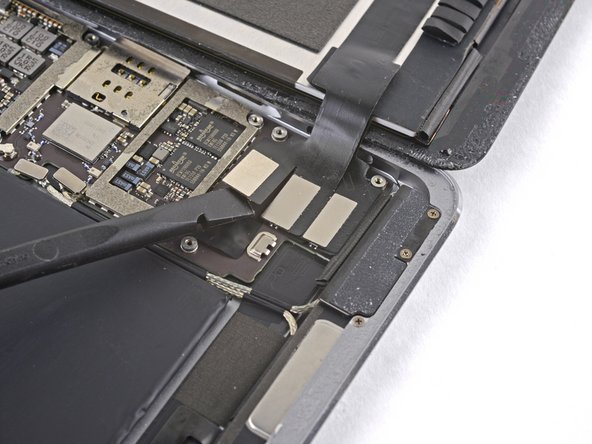
از انتهای صاف اسپاجر برای جدا کردن کانکتور مجموعه نمایشگر از سوکت مادربرد استفاده کنید.
Step 39

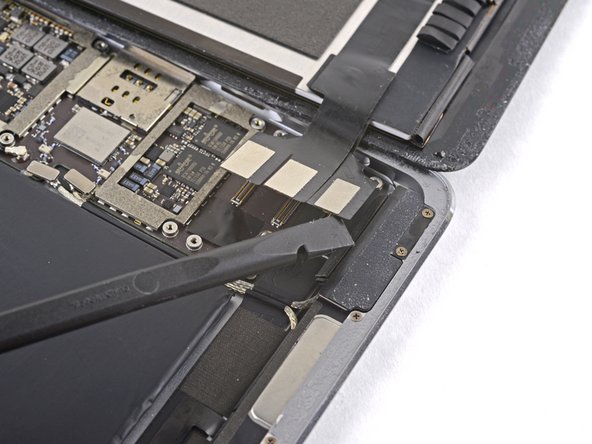
مرحله قبل را برای دو کانکتور باقیمانده تکرار کنید.
Step 40

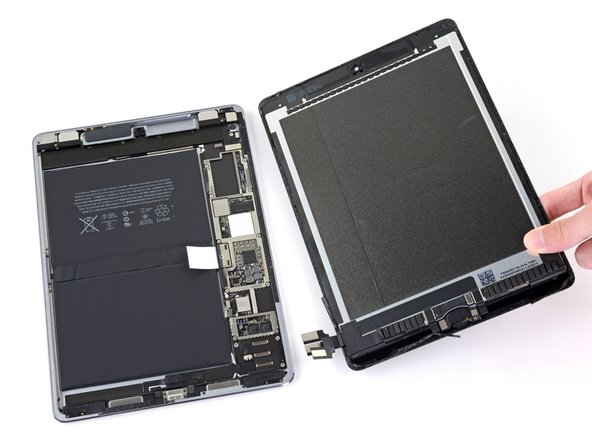
مجموعه نمایشگر را از قاب خارج کنید.
اگر در حال استفاده مجدد از مجموعه نمایشگر اصلی هستید، این راهنمای کاربرد چسب نمایشگر را دنبال کنید تا در طول مونتاژ مجدد، چسب نمایشگر جایگزین را اعمال کنید.
Step 41
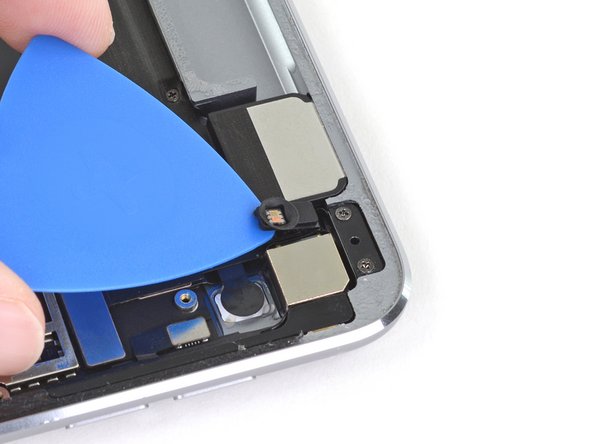
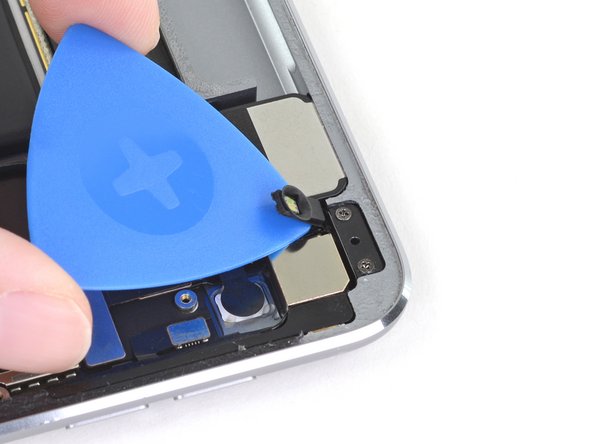
یک انتخاب باز را زیر سنسور نور محیطی سمت راست بکشید تا چسب آن شل شود.
دو میخ روی قفسه وجود دارد که حسگر نور محیط را قرار می دهد – یکی در لبه پایین و دیگری نزدیک لبه بالایی.
Step 42

با استفاده از پیچ گوشتی فیلیپس، چهار پیچ 1.9 میلیمتری را که بلندگوی بالایی را روی قاب محکم میکنند، بردارید.
Step 43


چسب قوی بلندگوی بالایی را روی قاب محکم می کند.
چند قطره ایزوپروپیل الکل با غلظت بالا (90 درصد یا بالاتر) را زیر بلندگوی بالایی بریزید.
یک دقیقه صبر کنید تا ایزوپروپیل الکل چسب زیر بلندگوی بالایی را ضعیف کند.
Step 44
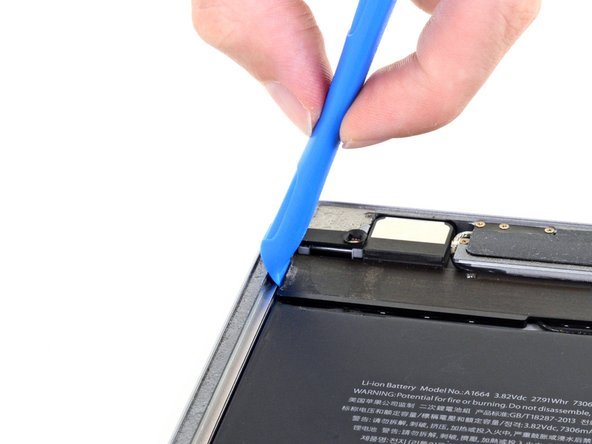

از یک ابزار بازکننده برای باز کردن لبه سمت چپ بلندگوی بالایی استفاده کنید.
سعی کنید از خم شدن بلندگوی بالایی در حین بالا بردن آن خودداری کنید. احتمالاً در طی این فرآیند مقداری خمیدگی اتفاق می افتد، اما خم شدن بیش از حد ممکن است به بلندگوی بالایی آسیب برساند.
اگر بلندگوی بالایی از قاب جدا نمی شود، چند قطره دیگر ایزوپروپیل الکل بمالید.
Step 45

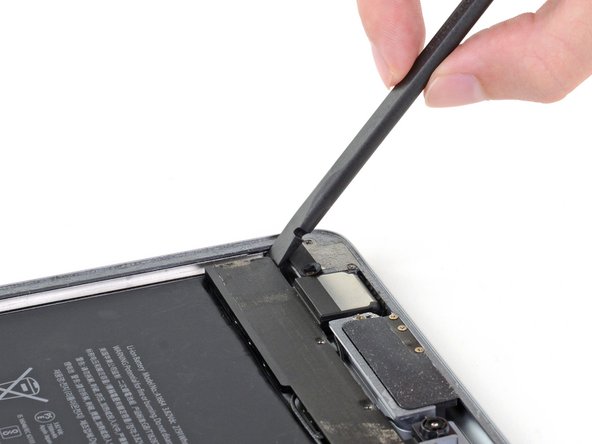
از انتهای صاف اسپاگر استفاده کنید تا سمت چپ بلندگوی بالایی را به سمت باتری فشار دهید تا بلندگوی سمت چپ از شکاف خود در قاب خارج شود.
Step 46


بلندگوی بالایی را بلند کرده و از قاب خارج کنید.
چندین کابل زیر بلندگوی بالایی وجود دارد. در حین برداشتن آن مراقب باشید که به آنها آسیب نرسانید.
اگر در حالی که بلندگوی بالایی را بلند میکنید، کابلهایی همچنان به بلندگو متصل هستند، آنها را با احتیاط از بلندگوی بالایی جدا کنید. اگر به راحتی جدا نمی شوند، می توانید از الکل ایزوپروپیل بیشتری استفاده کنید.
اگر هنگام برداشتن بلندگوی بالایی، برچسب رابط ZIF نزدیک دوربین جلو جدا شد، آن را دوباره روی کانکتور ZIF بمالید.
اگر کانکتور ZIF نزدیک دوربین جلو در حین برداشتن بلندگوی بالایی قطع شد، از انتهای نوک تیز اسپاگر برای چرخاندن فلپ قفل به سمت بالا استفاده کنید. سپس، کابل روبان را دوباره وارد کنید و دریچه قفل را ببندید.
در طول مونتاژ مجدد، مطمئن شوید که سنسور نور محیط مناسب در بالای قفسه آن قرار دارد.
اگر محلول الکلی در دستگاه باقی مانده است، قبل از نصب مجدد بلندگوی بالایی، آن را با دقت پاک کنید یا اجازه دهید در هوا خشک شود.
Step 47

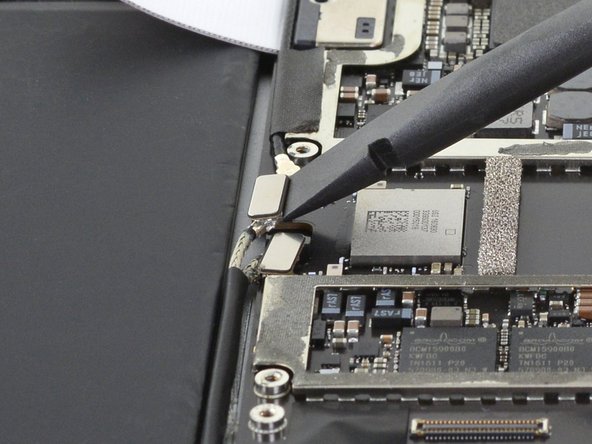
از انتهای صاف یک اسپاجر برای جدا کردن کانکتور کواکسیال آنتن سمت راست از سوکت آن استفاده کنید.
برای نصب مجدد، کانکتور را در جای خود نگه دارید و به آرامی به سمت پایین فشار دهید. کانکتور به سوکت خود میچسبد.
Step 48

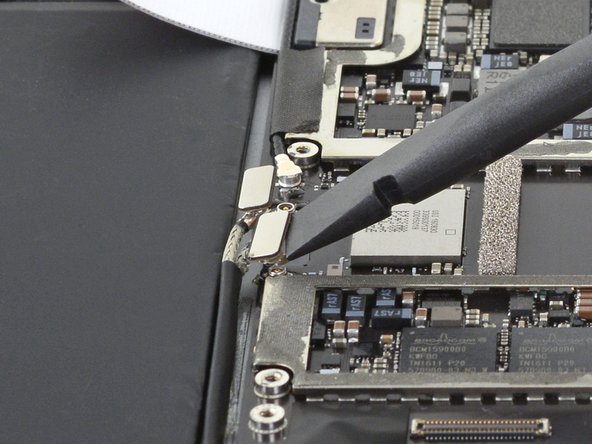
از انتهای صاف یک اسپاجر برای جدا کردن کانکتور کواکسیال آنتن سمت چپ از سوکت آن استفاده کنید.
برای نصب مجدد، کانکتور را در جای خود نگه دارید و به آرامی به سمت پایین فشار دهید. کانکتور به سوکت خود میچسبد.
Step 49

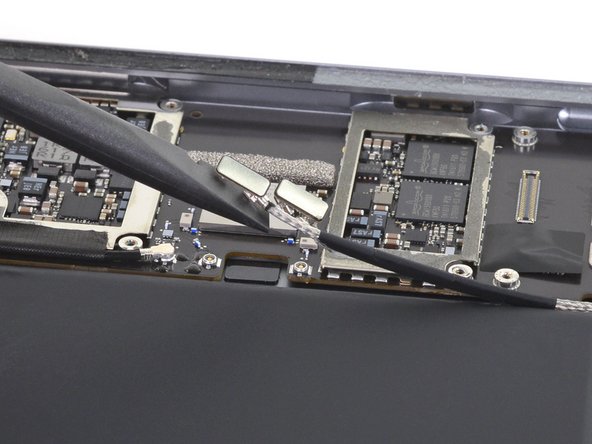
از انتهای صاف یک اسپاگر برای بلند کردن کابل های آنتن چپ و راست همراه از قاب استفاده کنید.
مراقب باشید باتری را با اسپاجر سوراخ نکنید.
برچسبی که کابل های آنتن را در کنار هم قرار می دهد به آرامی به قاب چسبیده است.
Step 50

از یک موچین برای جدا کردن چسبی که کابل های آنتن همراه را روی قاب محکم می کرد، استفاده کنید.
مراقب باشید با نوک های تیز موچین به کابل های آنتن آسیب نرسانید.
در طول مونتاژ مجدد، چسب از قبل برش خورده را روی کابل های آنتن همراه بمالید تا آنها را روی قاب محکم کنید.
Step 51

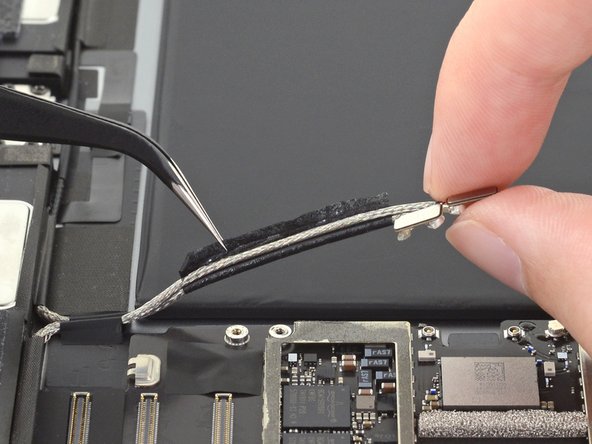
از یک موچین برای جدا کردن برچسبی که کابل های آنتن چپ و راست را در کنار هم قرار داده است، استفاده کنید.
Step 52

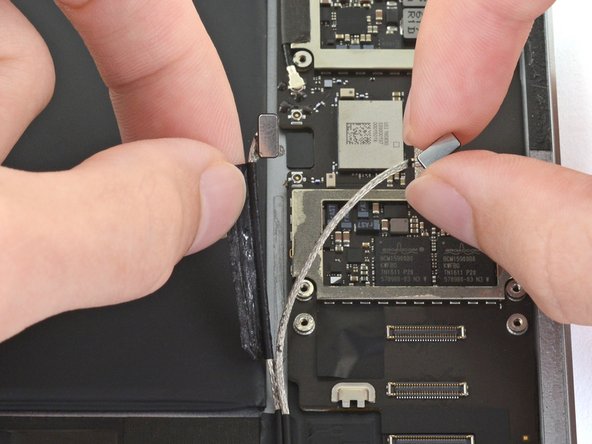
کابل آنتن سمت راست برچسب را جدا کنید.
Step 53

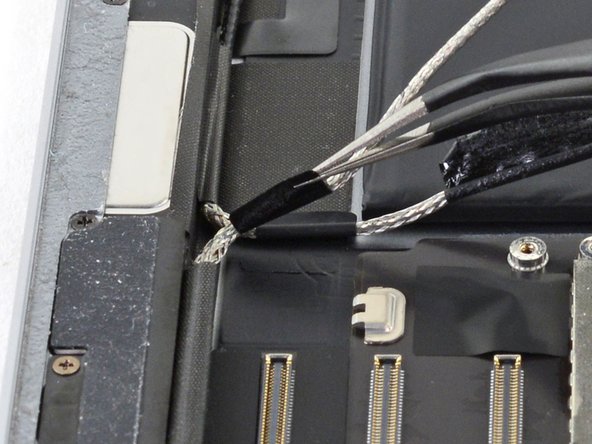
از یک موچین برای بلند کردن برچسب کوچک نزدیک بلندگوی پایین سمت راست استفاده کنید و آنتن سمت راست را روی قاب محکم کنید.
Step 54

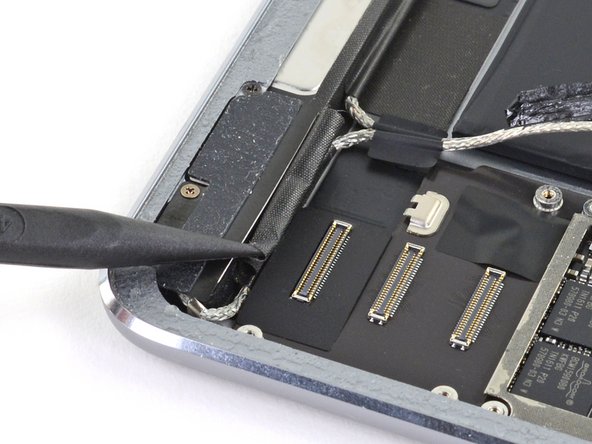
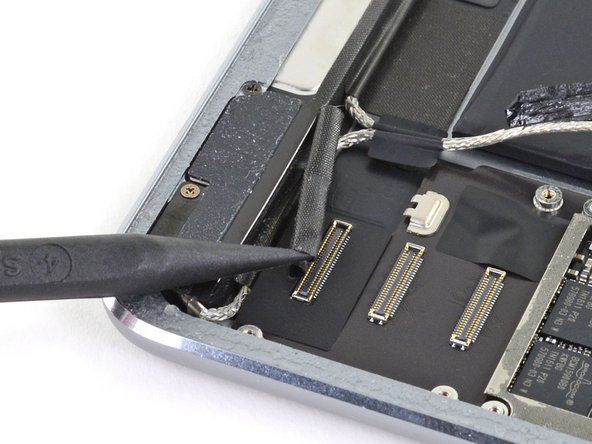
از انتهای نوک تیز یک اسپاجر برای جدا کردن فاصلهگیر فوم چسبیده به دومین برچسب آنتن سمت راست استفاده کنید.
Step 55

اسپیسر فوم را از دومین برچسب آنتن سمت راست جدا کنید.
Step 56

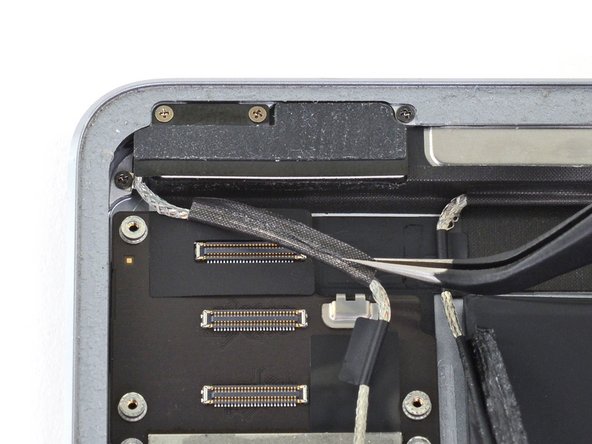
از یک موچین برای جدا کردن برچسب بزرگ آنتن سمت راست بین برد منطقی و آنتن استفاده کنید.
Step 57
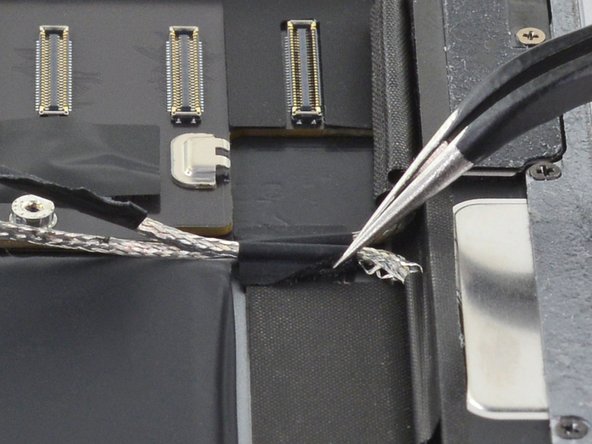

از یک موچین برای بلند کردن برچسب کوچک کنار بلندگوی پایین سمت راست استفاده کنید و کابل آنتن سمت چپ را روی قاب محکم کنید.
Step 58

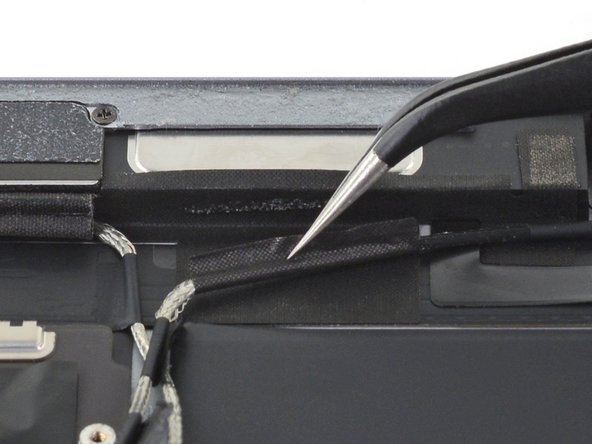
از یک موچین برای جدا کردن برچسب بزرگ کابل آنتن سمت چپ نزدیک بلندگوی پایین سمت راست استفاده کنید.
Step 59

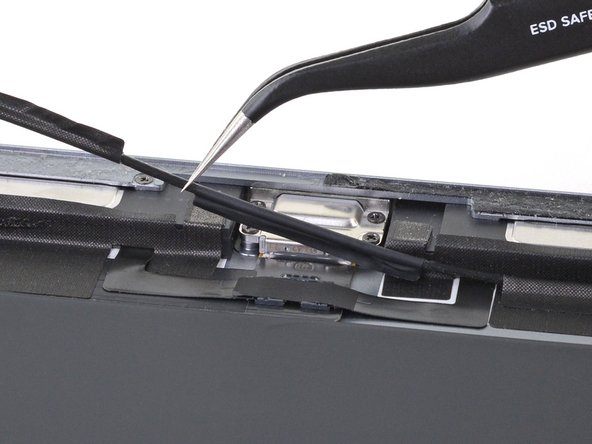
از یک موچین برای بلند کردن آنتن سمت چپ و سومین برچسب آن از ناحیه درگاه لایتنینگ قاب استفاده کنید.
Step 60

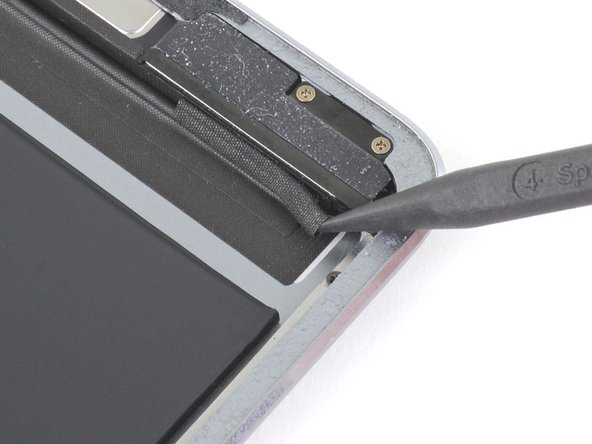
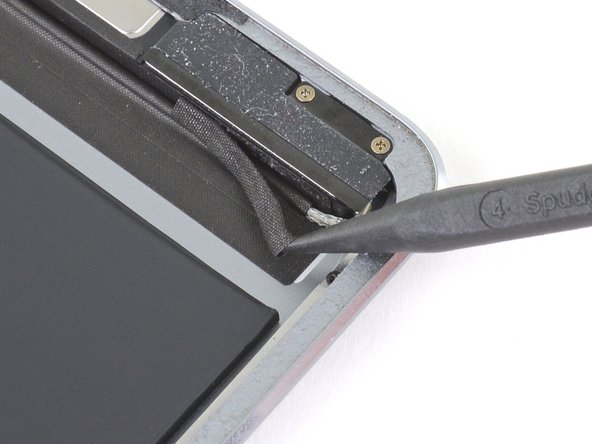
از انتهای نوک تیز اسپاجر برای جدا کردن فاصلهگیر فوم چسبیده به برچسب چهارم کابل آنتن سمت چپ استفاده کنید.
Step 61

اسپیسر فوم چهارمین برچسب کابل آنتن سمت چپ را بردارید.
Step 62

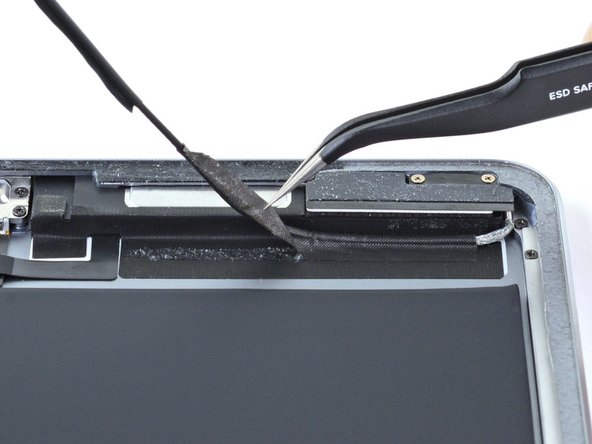
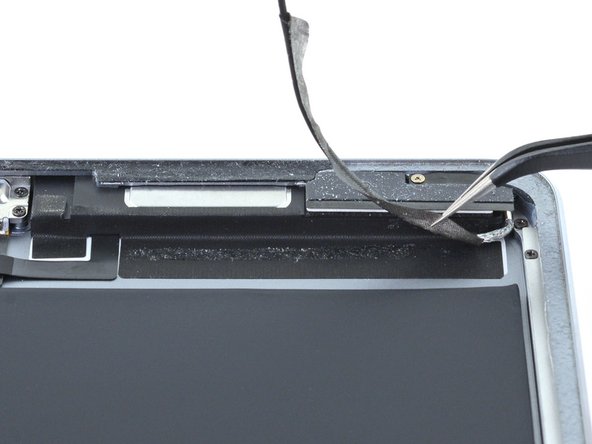
از یک موچین برای بلند کردن چهارمین برچسب کابل آنتن سمت چپ استفاده کنید.
Step 63

Use a pair of tweezers to remove the sticker covering the left ambient light sensor’s ZIF connector.
Step 64

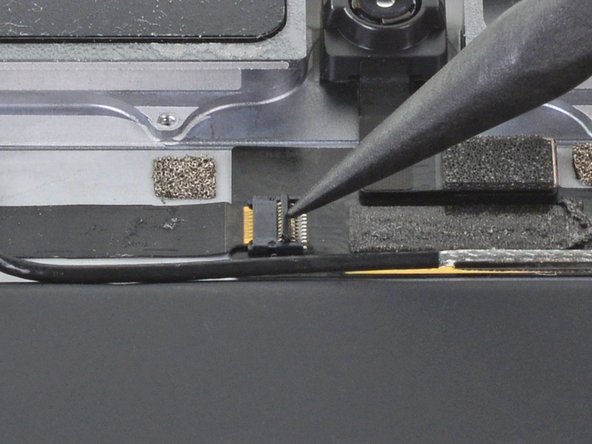
Use the pointed end of a spudger to flip up the locking flap on the left ambient light sensor’s ZIF connector.
Step 65
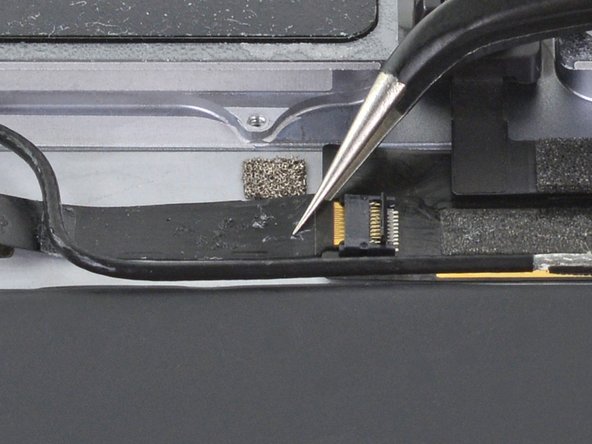

از یک موچین استفاده کنید تا کابل نواری سنسور نور محیط سمت چپ را تا حد امکان به مخاطبین آن نزدیک کنید.
کابل نواری را از کانکتور ZIF بیرون بکشید.
Step 66

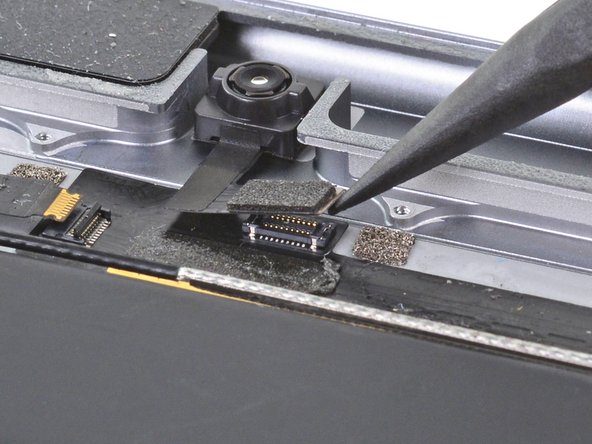
از انتهای نوک تیز یک اسپاگر برای جدا کردن کانکتور پرس دوربین جلو از سوکت آن استفاده کنید.
مراقب باشید که فقط در زیر لبه کانکتور فرو کنید و نه زیر خود سوکت. اگر زیر پریز را فرو کنید، آن را از برد مدار جدا خواهید کرد.
برای اتصال مجدد، کانکتور را به دقت روی سوکت آن تراز کنید و با نوک انگشت خود – ابتدا در یک طرف و سپس طرف دیگر – فشار دهید تا در جای خود کلیک کند.
وسط را فشار ندهید تا زمانی که کانکتور کاملاً در جای خود قرار نگیرد – اگر کانکتور به درستی تنظیم نشده باشد، کانکتور ممکن است خم شود و باعث آسیب دائمی شود.
Step 67

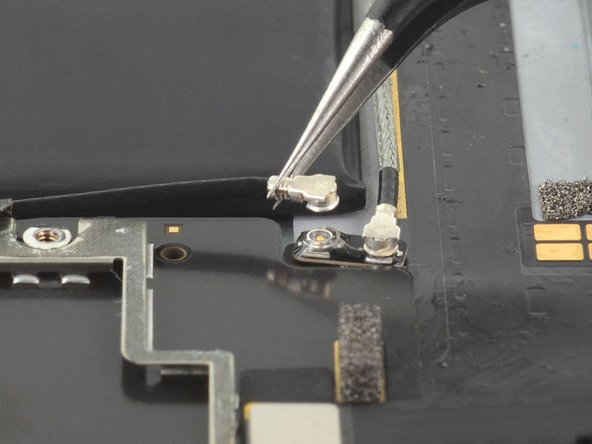
از یک موچین برای گرفتن کانکتور کواکسیال پایینی روی تخته اتصال بالایی توسط قاب فلزی آن استفاده کنید.
مستقیماً بلند کنید تا کانکتور کواکسیال را از برد اتصال جدا کنید.
Step 68

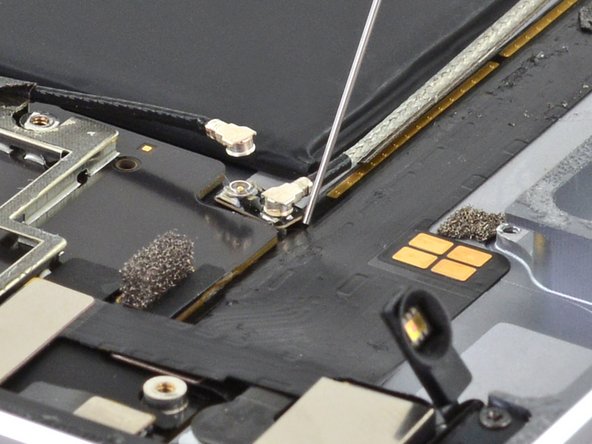
چند قطره ایزوپروپیل الکل با غلظت بالا (90 درصد یا بالاتر) را به لبه های صفحه اتصال بالا بمالید.
سی ثانیه صبر کنید تا ایزوپروپیل الکل چسب زیر صفحه اتصال بالایی را ضعیف کند.
Step 69

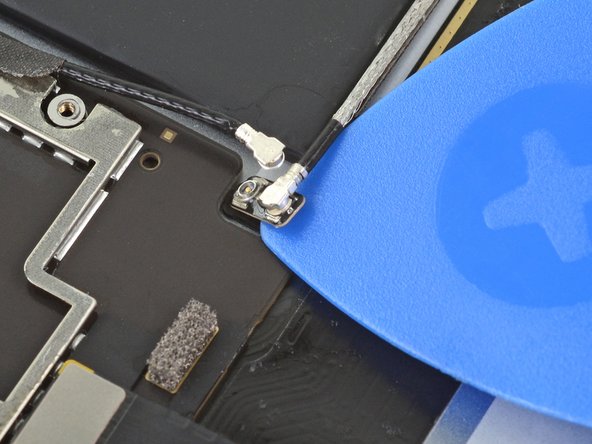
برای برش چسب زیر صفحه اتصال بالا و جدا کردن آن از قاب، از یک سوراخ باز استفاده کنید.
Step 70


از انتهای نوک تیز یک اسپاگر برای جدا کردن کانکتور پرس دوربین عقب از سوکت آن استفاده کنید.
Step 71

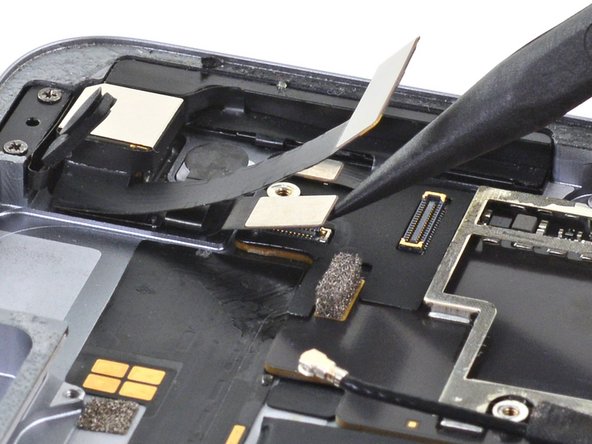
از انتهای نوک تیز یک اسپاگر برای جدا کردن کانکتور فشاری مجموعه دکمه پاور از سوکت آن استفاده کنید.
Step 72


از انتهای نوک تیز یک اسپاگر برای جدا کردن کانکتور فشار دکمه های صدا از سوکت آن استفاده کنید.
Step 73

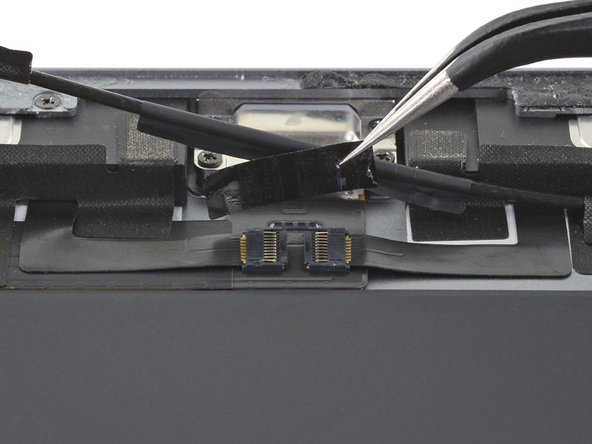
از یک موچین برای جدا کردن برچسب پوشاننده کانکتورهای ZIF نزدیک درگاه لایتنینگ استفاده کنید.
Step 74

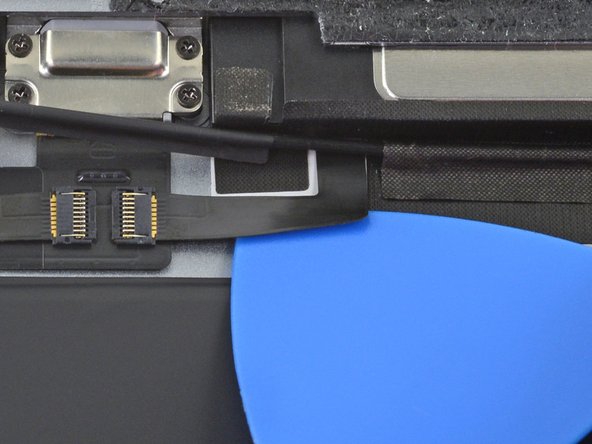
برای برش چسب زیر کابل روبان سمت راست در کنار بلندگوی پایینی (درگاه لایتنینگ به سمت بالا) از یک سوراخ باز استفاده کنید و آن را از قاب جدا کنید.
مراقب باشید کابل نواری را از کانکتور ZIF بیرون نکشید. بیرون کشیدن کابل نواری در حالی که دریچه قفل کانکتور ZIF بسته است ممکن است به اتصال آسیب برساند.
Step 75

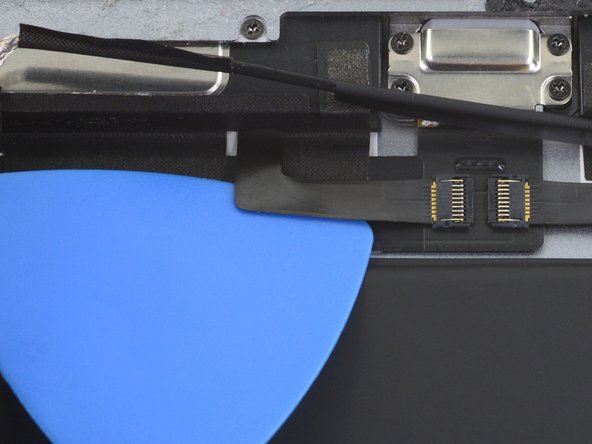
برای برش چسب زیر کابل روبان سمت چپ کنار بلندگوی پایینی از یک سوراخ باز استفاده کنید و آن را از قاب جدا کنید.
مراقب باشید کابل نواری را از کانکتور ZIF بیرون نکشید. بیرون کشیدن کابل نواری در حالی که دریچه قفل کانکتور ZIF بسته است ممکن است به اتصال آسیب برساند.
Step 76

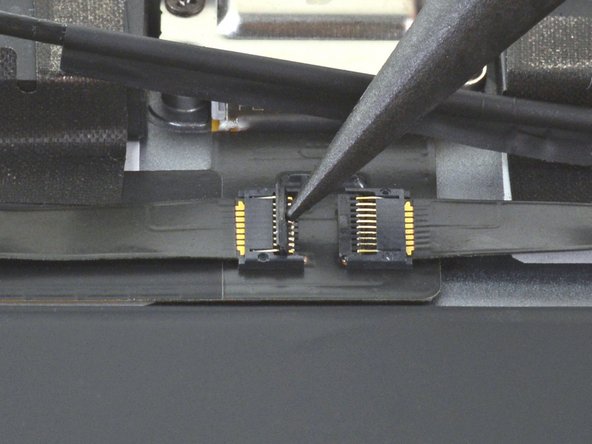
از انتهای نوک تیز یک اسپاگر برای چرخاندن فلپ قفل لولایی روی کانکتور ZIF کابل نواری سمت چپ استفاده کنید.
Step 77

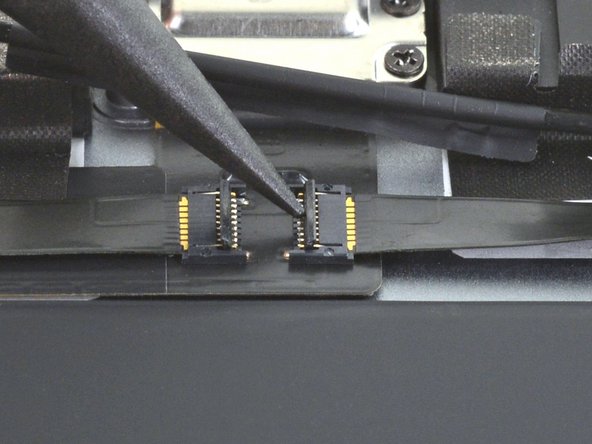
از انتهای نوک تیز یک اسپاگر برای چرخاندن فلپ قفل لولایی روی کانکتور ZIF کابل روبانی سمت راست استفاده کنید.
Step 78

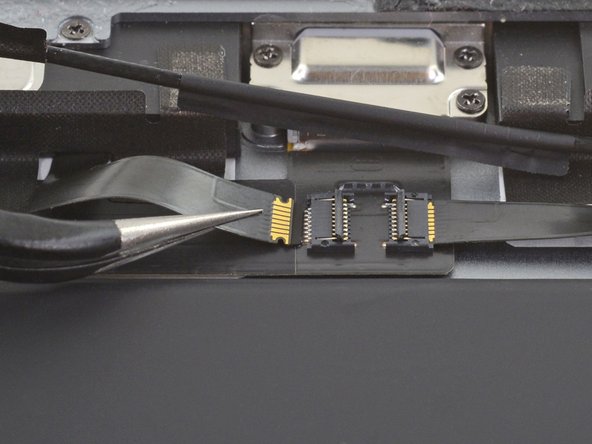
از یک موچین استفاده کنید تا کابل روبان سمت چپ را تا حد امکان به مخاطبین آن نزدیک کنید و کابل روبان را از کانکتور ZIF بیرون بکشید.
Step 79

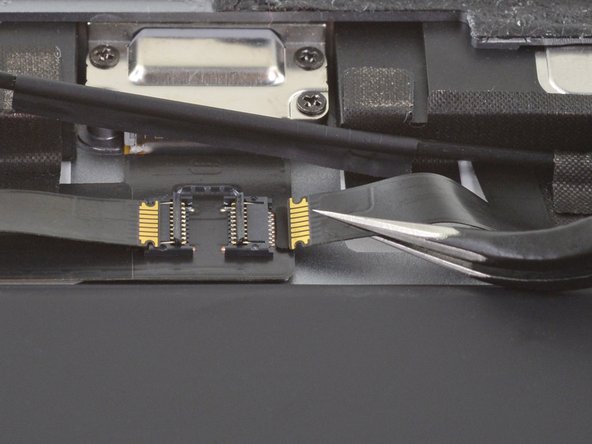
از یک موچین استفاده کنید تا کابل روبان سمت راست را تا حد امکان به مخاطبین آن نزدیک کنید و کابل روبان را از کانکتور ZIF بیرون بکشید.
Step 80

چهار پیچ فیلیپس را که پورت لایتنینگ را محکم میکنند باز کنید:
دو پیچ 2.5 میلی متری
دو پیچ 1.5 میلی متری
Step 81

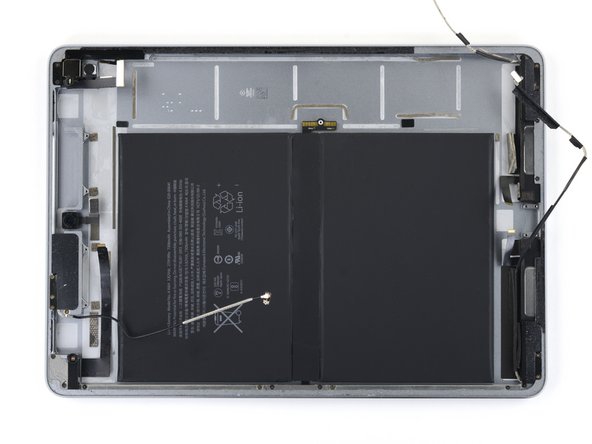
این تصویر دستگاهی را نشان می دهد که برد منطقی آن برداشته شده است.
نوارهای چسب، برد منطقی را روی قاب محکم می کند. در مراحل بعدی، چسب را ضعیف کرده و برش می دهید تا برد منطقی از قاب جدا شود.
Step 82

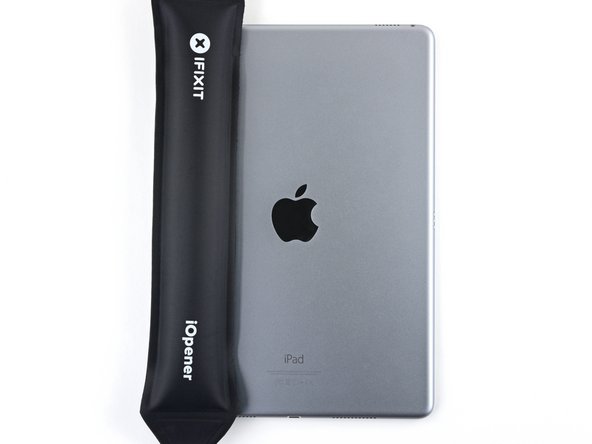
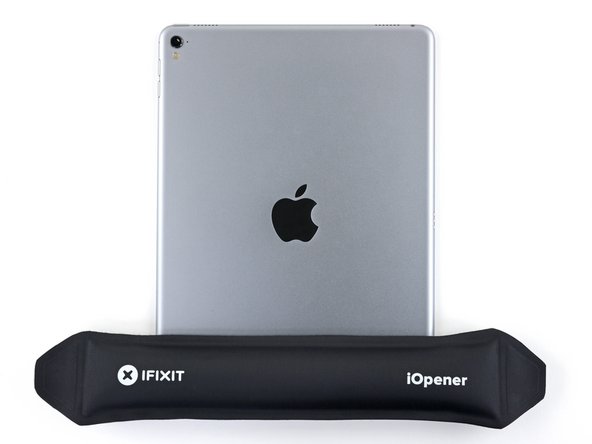
آی پد را با دقت برگردانید.
بسیاری از کابل ها در این نقطه شل هستند. هنگام چرخاندن آیپد مطمئن شوید که هیچ کابلی خم یا پاره نشده باشد.
یک iOpener را گرم کنید و آن را روی لبه های بالا، چپ و پایین قاب پشتی به مدت یک دقیقه روی هر لبه قرار دهید.
Step 83
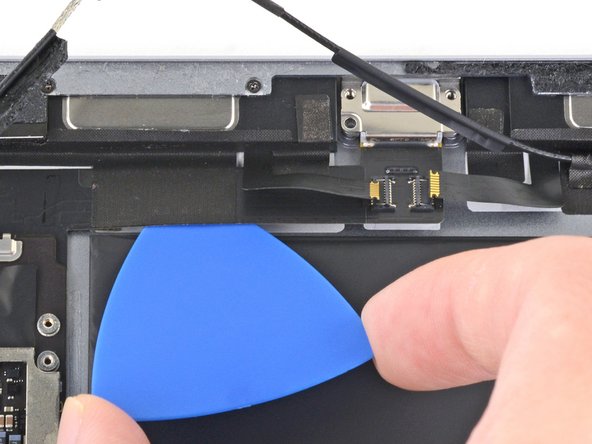
برای جدا کردن چسب زیر کابل روبان پورت لایتنینگ از یک سوراخ باز استفاده کنید.
Step 84

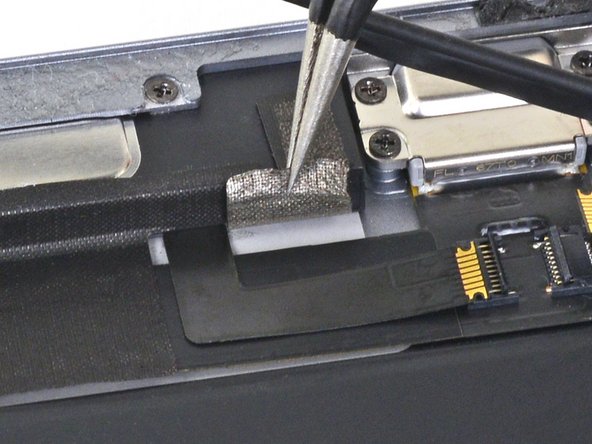
از یک موچین برای بلند کردن برچسب کوچکتر در سمت چپ درگاه لایتنینگ (زمانی که پورت لایتنینگ به سمت بالا است) استفاده کنید.
Step 85
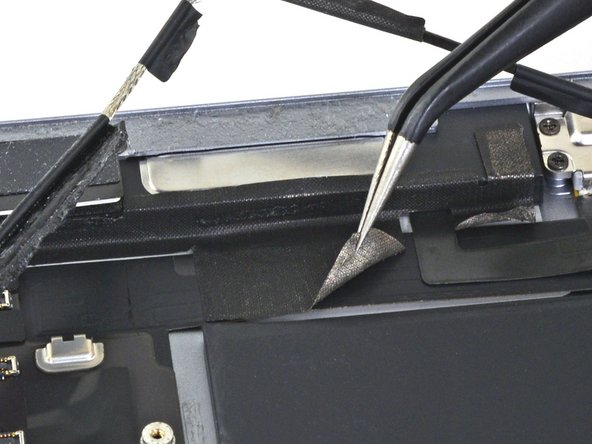
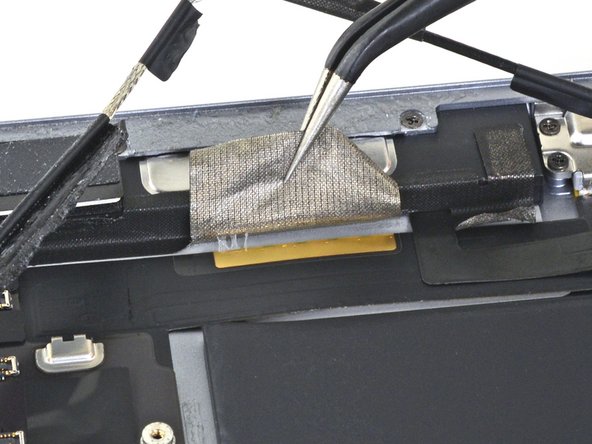
از یک موچین برای بلند کردن برچسب بزرگتر در سمت چپ درگاه لایتنینگ استفاده کنید.
Step 86

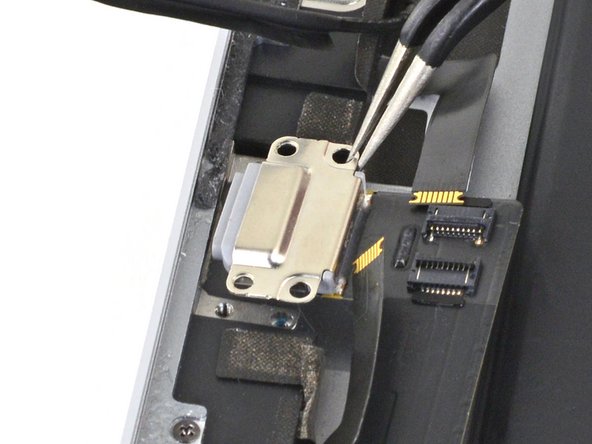
از یک موچین برای گرفتن درگاه لایتنینگ توسط سوراخ پایین پیچ سمت راست استفاده کنید.
پورت لایتنینگ را از فرورفتگی بیرون بیاورید.
Step 87

چند قطره ایزوپروپیل الکل با غلظت بالا را در زیر لبه سمت چپ بازوی برد منطقی بالایی بمالید (درگاه لایتنینگ به سمت پایین).
سی ثانیه صبر کنید تا ایزوپروپیل الکل چسب زیر بازوی بالای تخته منطقی را ضعیف کند.
Step 88

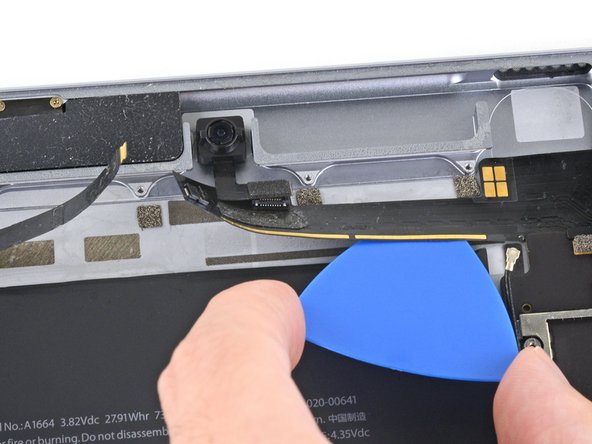
برای بریدن چسب زیر بازوی بالای تخته منطقی از یک انتخاب بازشو استفاده کنید و آن را از قاب جدا کنید.
بازوی تخته منطق بالایی نازک است. مراقب باشید در این فرآیند پاره نشود.
ممکن است کمک کند که بازوی صفحه منطقی بالایی را با انگشتان خود بگیرید و آن را از قاب جدا کنید.
هنگامی که جدا کردن آن از قاب مشکل می شود، چند قطره دیگر از ایزوپروپیل الکل را زیر بازوی برد منطقی بمالید.
Step 89

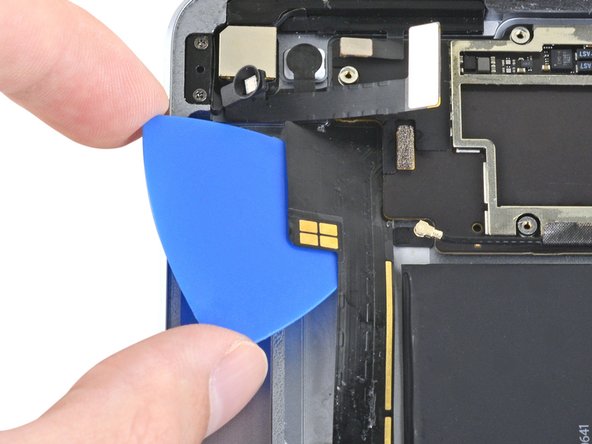
یک قاب باز را در حدود 0.5 اینچ (13 میلیمتر) در زیر لبه بالایی قسمت بزرگتر بازوی برد منطقی بالایی قرار دهید.
برای جلوگیری از چسبیدن مجدد آن به قاب، پیک باز را زیر بازوی تخته منطقی بالایی بگذارید.
Step 90

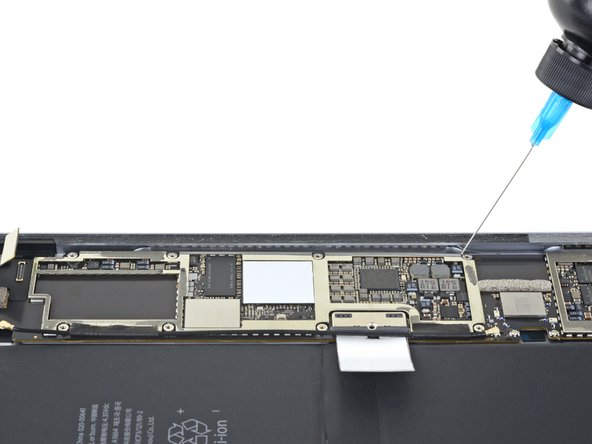
چند قطره ایزوپروپیل الکل با غلظت بالا را به لبه سمت راست برد منطقی بمالید.
Step 91

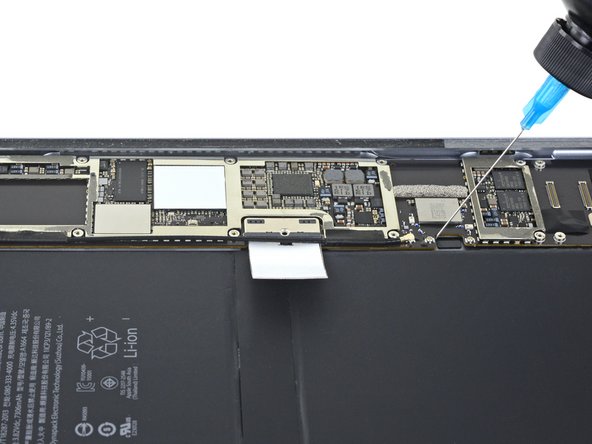
چند قطره ایزوپروپیل الکل با غلظت بالا را به لبه سمت چپ برد منطقی بمالید.
یک دقیقه صبر کنید تا ایزوپروپیل الکل چسب زیر برد منطقی را ضعیف کند.
Step 92

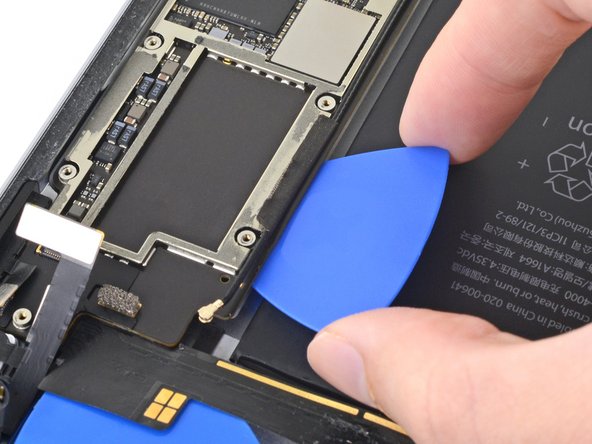
برای بریدن چسب، یک برش باز را به اندازه 0.5 اینچ (13 میلیمتر) زیر قسمت بالای تخته منطقی بکشید.
انتخاب باز کننده را بردارید.
Step 93

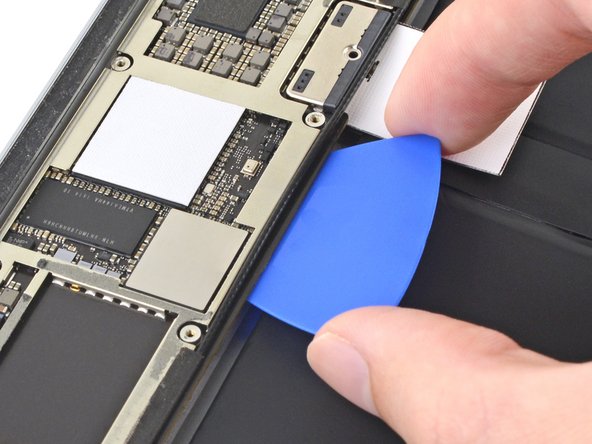
پین باز را حدود 0.5 اینچ (13 میلی متر) زیر سمت چپ برد منطقی در کنار رابط باتری بلغزانید.
عکس افتتاحیه را بردارید
Step 94

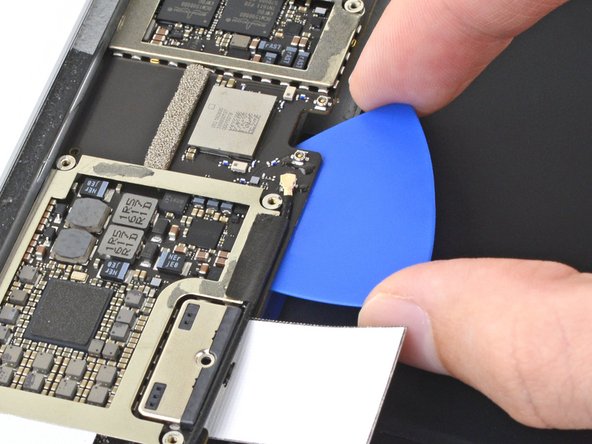
حلقه باز را حدود 0.5 اینچ (13 میلی متر) زیر برد منطقی در طرف دیگر کانکتور باتری بلغزانید.
انتخاب باز کننده را بردارید
.
Step 95

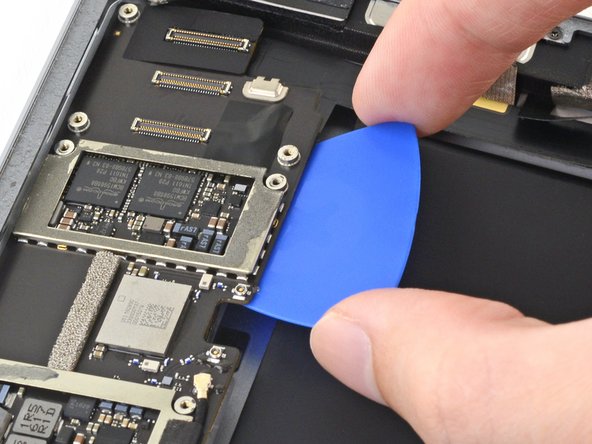
قاب باز را حدود 0.5 اینچ (13 میلی متر) زیر پایین سمت چپ برد منطقی بلغزانید.
انتخاب باز کننده را بردارید
Step 96

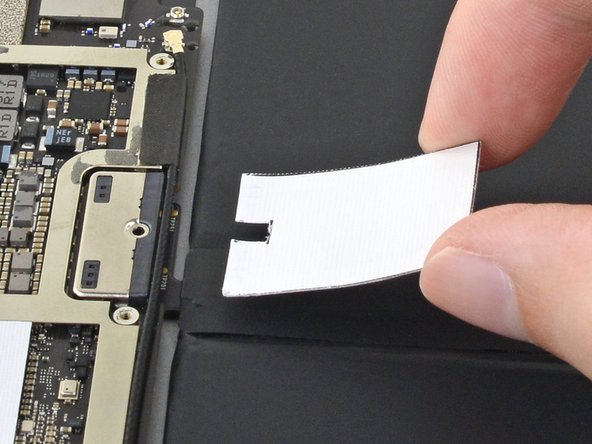
مسدود کننده باتری را از برد منطقی جدا کنید.
در طول مونتاژ مجدد، پس از نصب برد منطقی در دستگاه، مسدود کننده باتری را دوباره وارد کنید
Step 97

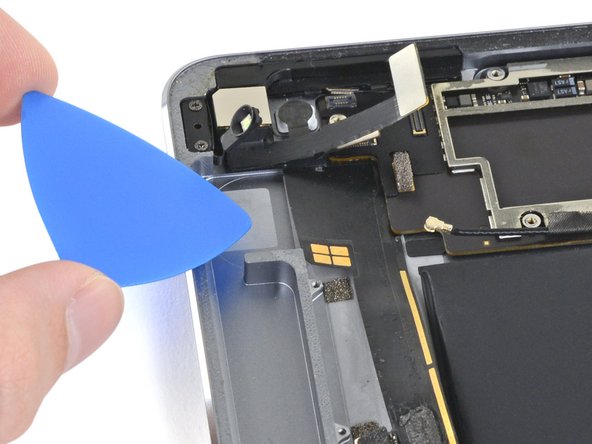
پیک باز را از بازوی برد منطقی بالایی جدا کنید.
Step 98

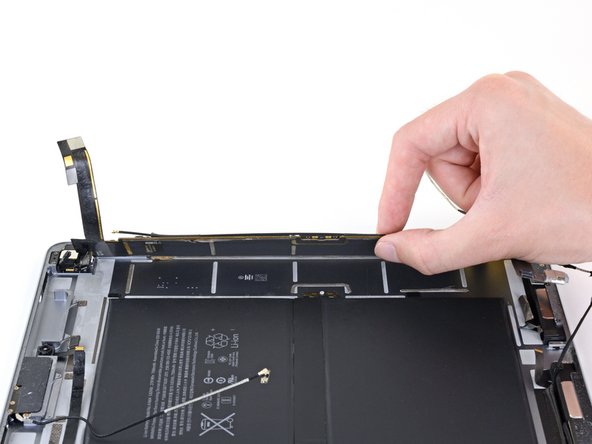
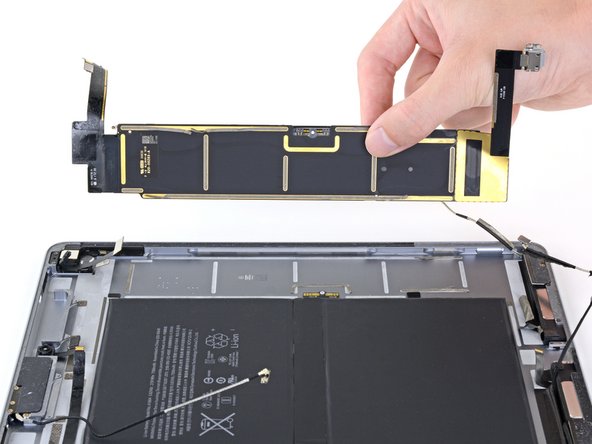
برد منطقی را از قاب خارج کنید.
اگر تخته منطقی به راحتی از قاب بلند نمی شود، چند قطره دیگر از ایزوپروپیل الکل را به قسمت های گیر کرده بمالید و از یک سوراخ باز برای برش بیشتر چسب استفاده کنید.
اگر محلول الکلی در دستگاه باقی مانده است، قبل از نصب برد منطقی خود، آن را با دقت پاک کنید یا اجازه دهید در هوا خشک شود.
در طول مونتاژ مجدد، اگر از کارت چسب از قبل برش خورده برای محکم کردن برد منطقی روی قاب استفاده می کنید، این راهنما را دنبال کنید.
Step 99


مراقب باشید که باتری سوراخ یا خم نشود – یک باتری سوراخ شده یا خم شده ممکن است مواد شیمیایی خطرناکی را نشت کند یا باعث یک رویداد حرارتی شود.
با استفاده از موچین، انتهای نوار مشکی را که صفحه مدار وسط باتری را در نزدیکی کانکتور هوشمند قرار می دهد، به آرامی بلند کنید.
فقط کافی است نوار را به اندازه کافی جدا کنید تا کانکتور زیر آن مشخص شود.
Step 100

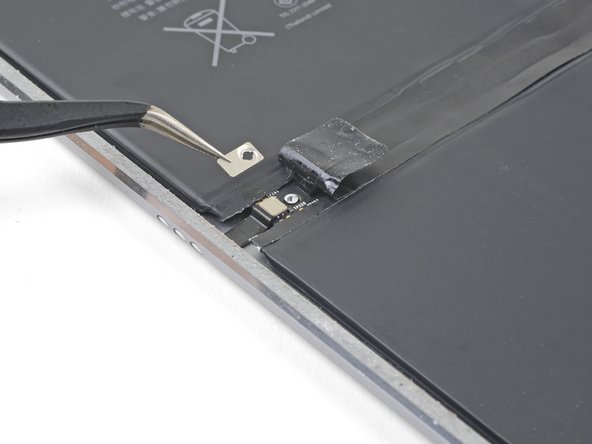
پیچ 1.7 میلیمتری فیلیپس را که پوشش کابل Smart Connector را در جای خود نگه داشته است باز کنید.
پوشش کابل Smart Connector را بردارید.
Step 101
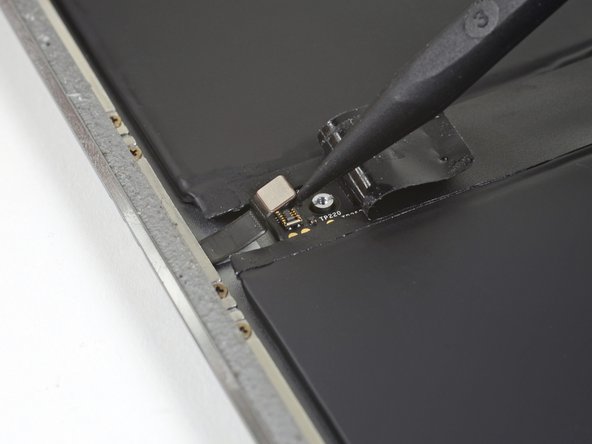
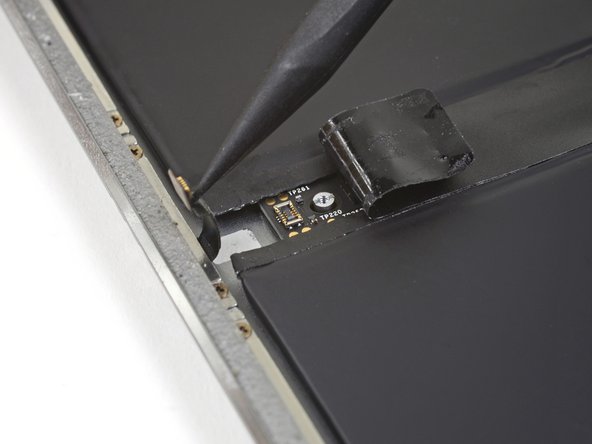
از نقطه اسپاگر برای بیرون آوردن و جدا کردن کانکتور هوشمند از سوکت بین سلول های باتری استفاده کنید.
کابل انعطاف پذیر Smart Connector را به سمت بالا فشار دهید و از سر راه خارج کنید
.
Step 102


سه مرحله بعدی نحوه ماسک کردن iPad را در آماده سازی برای پاک کننده چسب مایع توضیح می دهد. این نوار به مسدود کردن و جذب مایعات اضافی کمک می کند و اجزای اصلی را ایمن نگه می دارد.
یک تکه ماسک یا نوار نقاش را روی اجزای بالایی قرار دهید. لبه نوار باید به باتری نزدیک باشد، اما به آن دست نخورد.
نوار را فشار دهید تا محکم به قاب و اجزای آن بچسبد.
Step 103

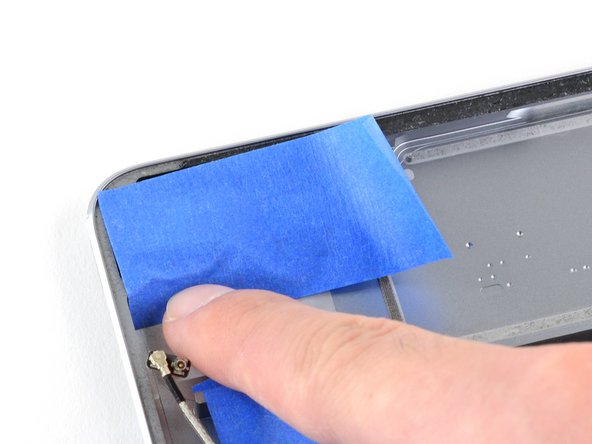
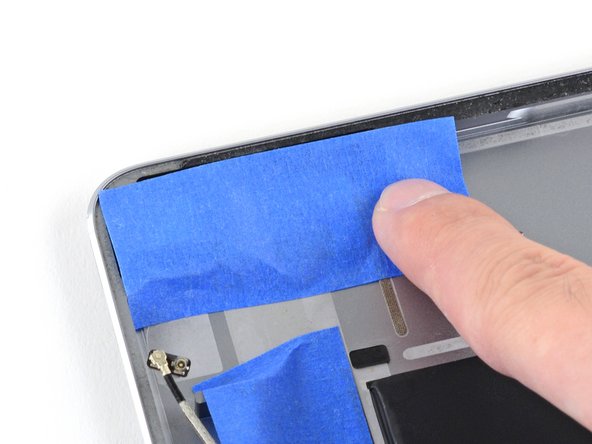
روش ضبط نوار را برای دوربین عقب و ناحیه دکمه صدا تکرار کنید.
Step 104

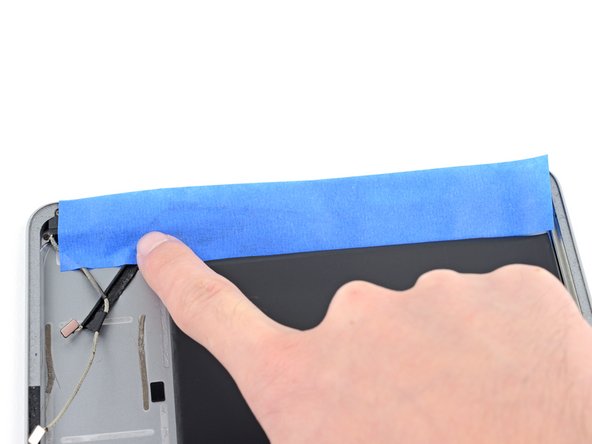
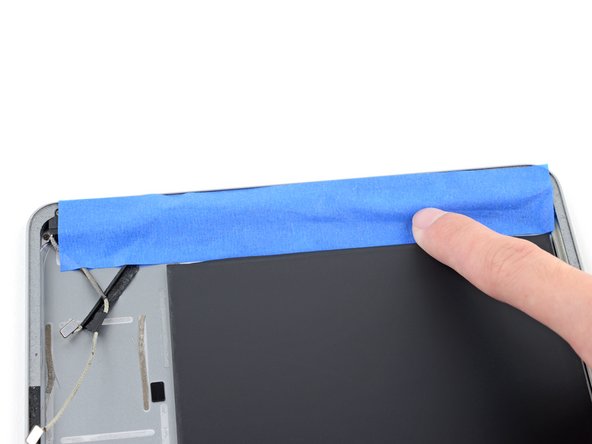
روش نوار چسب را برای اجزای پایینی تکرار کنید.
Step 105

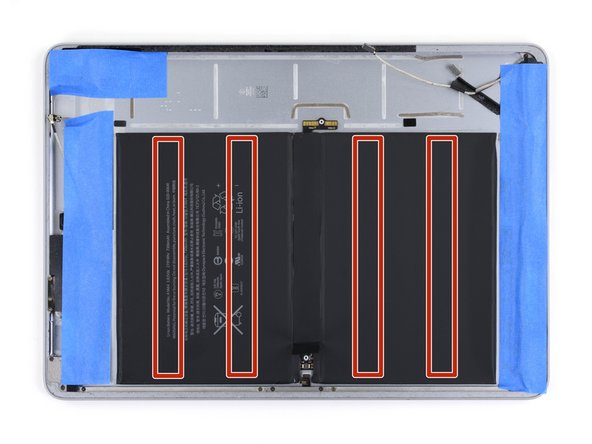
پس از تکمیل، ماسک باید مانند تصویر اول باشد.
پاک کننده چسب ممکن است باعث تغییر رنگ یا آسیب به اجزای پلاستیکی مانند بدنه بلندگو شود. قبل از ادامه، مطمئن شوید که نوار را به درستی اعمال کرده اید.
چهار نوار چسب قوی باتری را در جای خود نگه می دارد.
Step 106

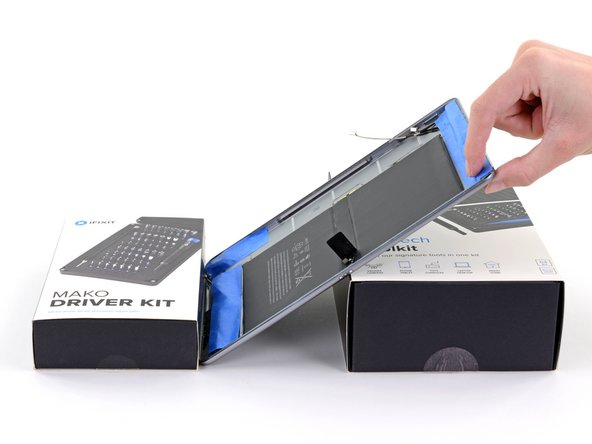
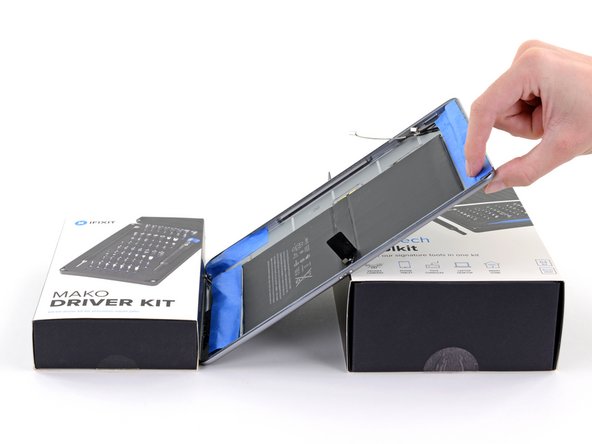
منطقه کاری را آماده کنید که آیپد بتواند در حالت کج قرار گیرد تا چسبکش به نوارهای چسب نفوذ کند.
شما می توانید از کتاب ها، جعبه ها و غیره تا زمانی که حرکت نکنند استفاده کنید.
Step 107


چسب پاک کننده iFixit حاوی استون، محرک ملایم پوست و چشم است.
هنگام دست زدن و استفاده از پاک کننده چسب از محافظ چشم استفاده کنید. (محافظت چشم در کیت شما گنجانده شده است.)
از لنزهای تماسی بدون محافظ چشم استفاده نکنید.
استفاده از دستکش های محافظ فراتر از این مرحله بسیار توصیه می شود، زیرا چسب حل شده بسیار چسبنده و به سختی شسته می شود.
Step 108


درپوش لاستیکی مشکی را از بطری پاک کننده چسب خود بردارید.
قبل از بریدن نوک اپلیکاتور، آن را بچرخانید تا درب بطری را شل یا بردارید.
این کار بطری را باز می کند و اجازه می دهد قبل از بریدن نوک اپلیکاتور فشار یکسان شود. اگر این مرحله را نادیده بگیرید، ممکن است وقتی نوک آن بریده می شود، پاک کننده چسب به طور غیرمنتظره ای پاشیده شود.
از قیچی برای بریدن نوک مهر و موم شده اپلیکاتور استفاده کنید.
برش نزدیک به نوک باریک کنترل بهتری به شما می دهد تا بتوانید چسب پاک کننده را در مقادیر کم اعمال کنید.
قبل از اینکه ادامه دهید درب بطری را بچرخانید و محکم ببندید.
Step 109
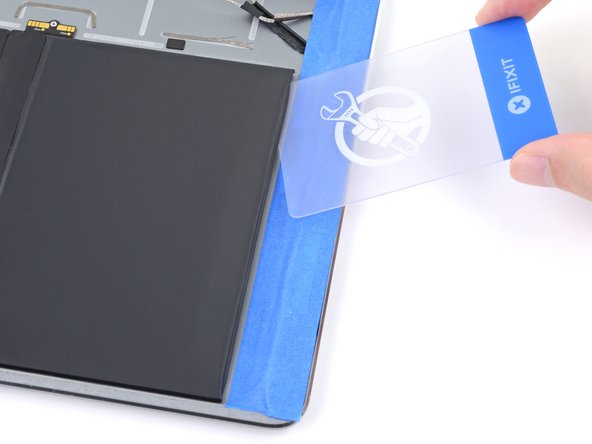


یک کارت پلاستیکی را با دقت زیر گوشه سمت راست پایین باتری قرار دهید.
کارت پلاستیکی را به آرامی روی لبه پایین باتری بلغزانید تا شکافی برای پاک کننده چسب مایع ایجاد شود.
در این مرحله، نیازی نیست کارت را خیلی عمیق زیر باتری فشار دهید. 0.5 اینچ (13 میلی متر) بیش از حد کافی است.
در حالی که مقداری خم شدن بسته باتری اجتناب ناپذیر خواهد بود، سعی کنید هیچ گونه چین و چروک تیز ایجاد نکنید، که ساختار باتری را به خطر می اندازد و به طور بالقوه باعث ایجاد خطر آتش سوزی می شود.
Step 110

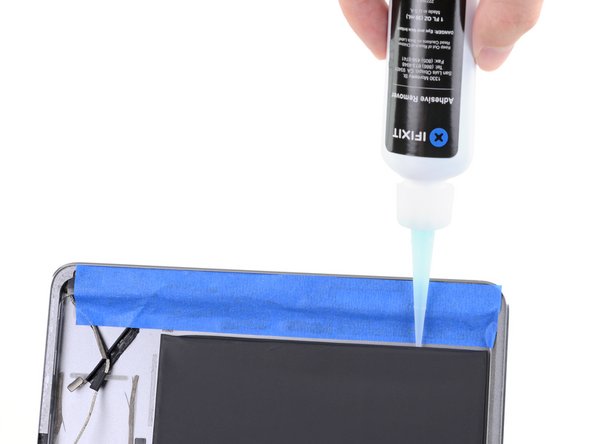
پایین آی پد را به سمت بالا خم کنید.
چند قطره چسب پاک کن را به طور مساوی در امتداد لبه بلند باتری بمالید.
مقدار کمی به شما کمک می کند، بنابراین با مقدار بسیار کم شروع کنید. در صورت نیاز همیشه میتوانید بعداً موارد بیشتری اضافه کنید. استفاده از حلال در مقادیر کم به جلوگیری از نشت ناخواسته کمک می کند.
Step 111

آیپد را در حالت اریب، لبه پایین به بالا قرار دهید و 2 تا 3 دقیقه صبر کنید تا چسب پاککننده نفوذ کند و اولین نوار چسب را نرم کند.
Step 112


یک کارت پلاستیکی را به لبه پایینی باتری بکشید.
کارت را به آرامی و محکم به داخل فشار دهید. به آرامی کارت را تکان دهید و بچرخانید تا به آن کمک کنید تا چسب را برش دهید.
اگر مشکل دارید، آیپد را کج کنید، چند قطره دیگر چسب پاککننده بمالید و یک دقیقه صبر کنید تا دوباره امتحان کنید.
Step 113

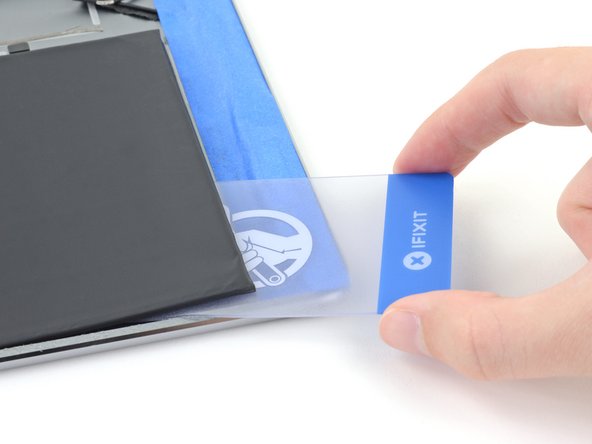
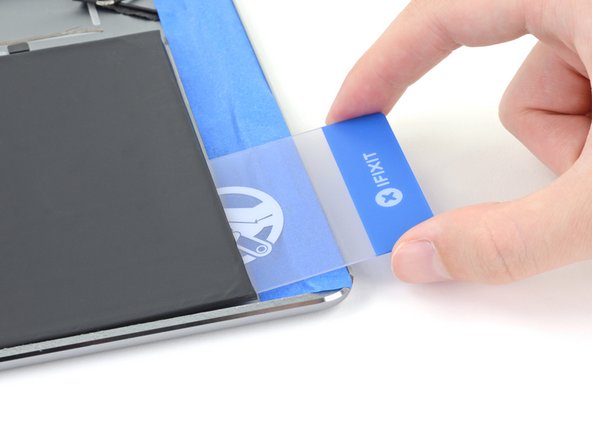
همچنین می توانید با کارت پلاستیکی از گوشه پایین دیگر باتری به نوار چسب نزدیک شوید.
برش را تا زمانی ادامه دهید که باتری را از اولین نوار چسب جدا کنید.
Step 114

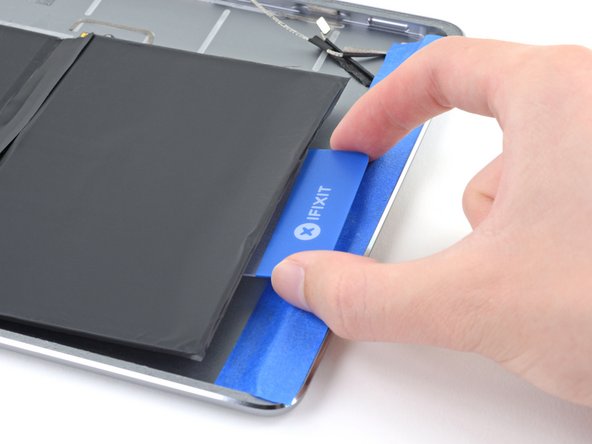
پایین آی پد را به سمت بالا خم کنید.
پاک کننده چسب را مجدداً در شکاف نوار چسب دوم که در عمق بیشتری در زیر سلول پایین باتری قرار دارد، بمالید.
فرآیند اعمال، انتظار و برش را تکرار کنید تا نوار چسب دوم از باتری جدا شود.
Step 115

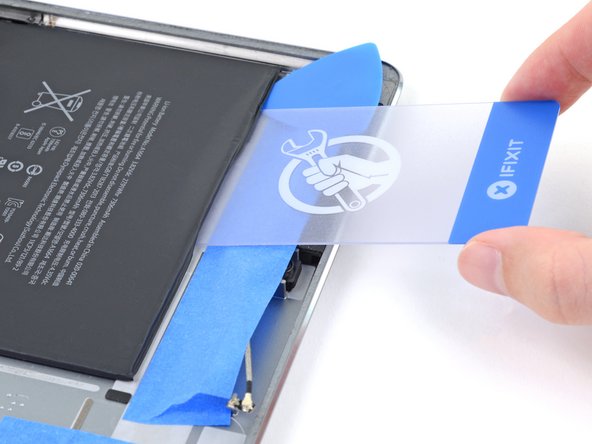
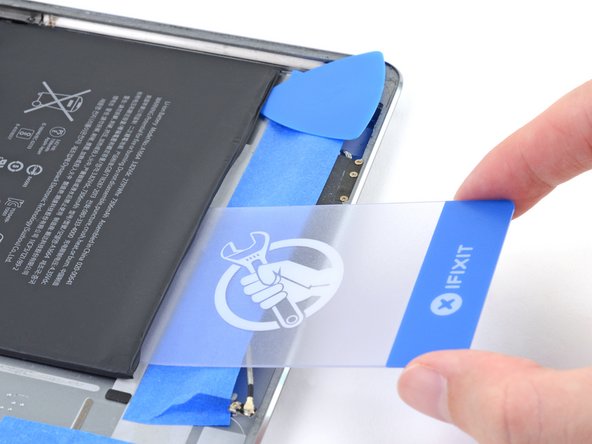
یک کلید بازشو را زیر لبه بالایی باتری بلغزانید و شکافی به اندازه کافی برای کارت پلاستیکی ایجاد کنید.
یک کارت پلاستیکی را در زیر لبه بالایی قرار دهید و آن را در تمام طول بلغزانید و یک شکاف برای پاک کننده چسب ایجاد کنید.
Step 116

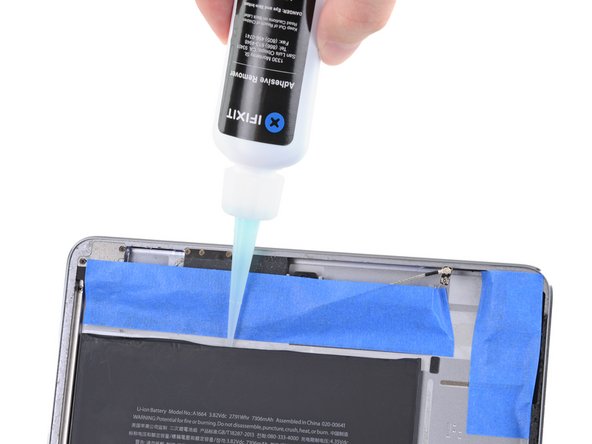
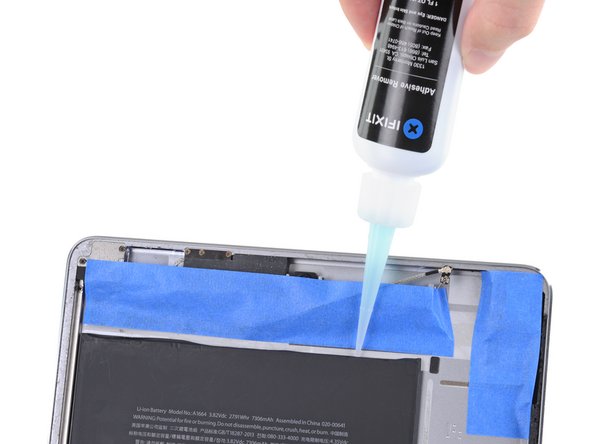
برای کمک به ضعیف شدن نوار چسب سوم، پاک کننده چسب را در شکاف قرار دهید.
Step 117

آیپد را بهمدت 2 تا 3 دقیقه در حالت اریب، لبه بالا به بالا قرار دهید تا چسبکش نوار سوم را ضعیف کند.
Step 118

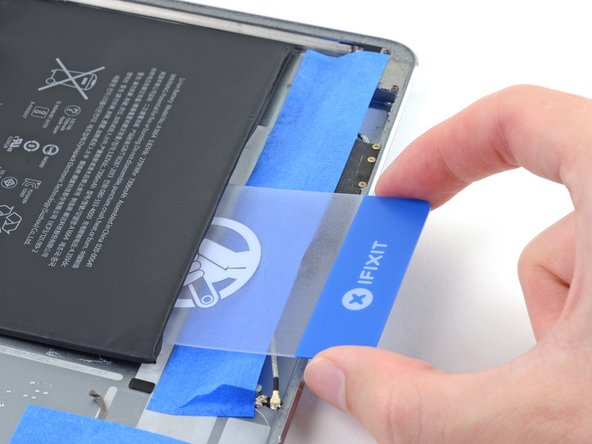
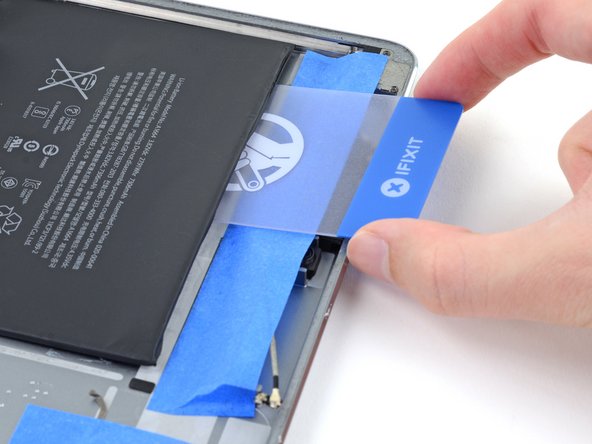
اگر مشکل دارید، آیپد را کج کنید، چند قطره دیگر چسب پاککننده بمالید و قبل از امتحان کردن، یک دقیقه صبر کنید.
Step 119

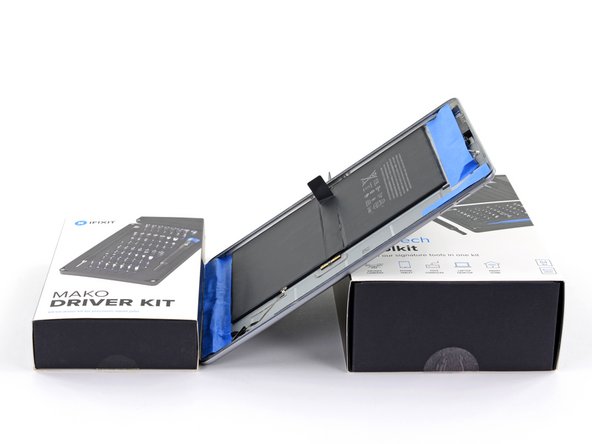
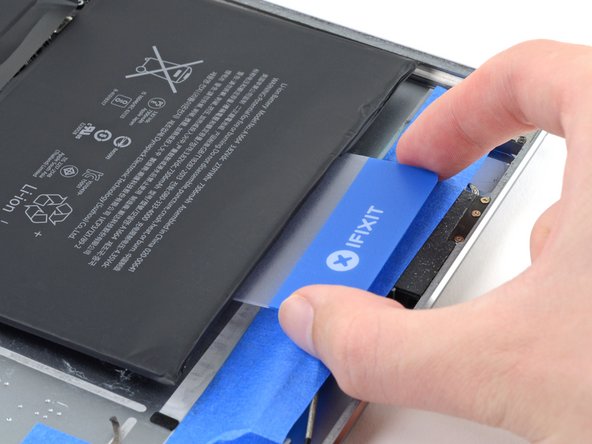
فرآیند اعمال، انتظار و برش را تکرار کنید تا آخرین نوار چسب واقع در عمق بیشتری در زیر سلول بالای باتری آزاد شود.
Step 120
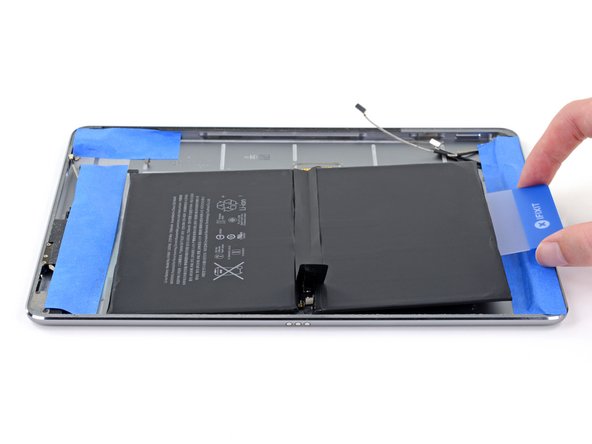
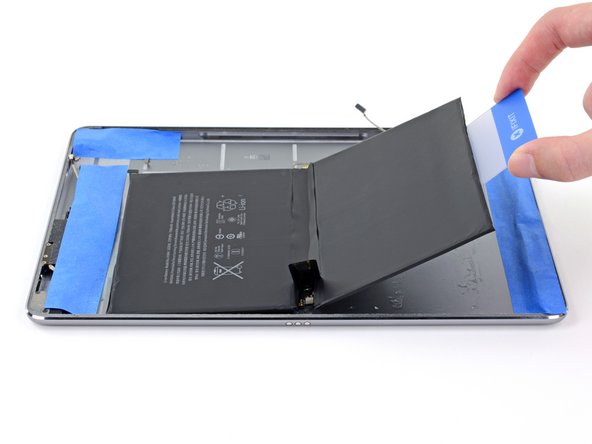
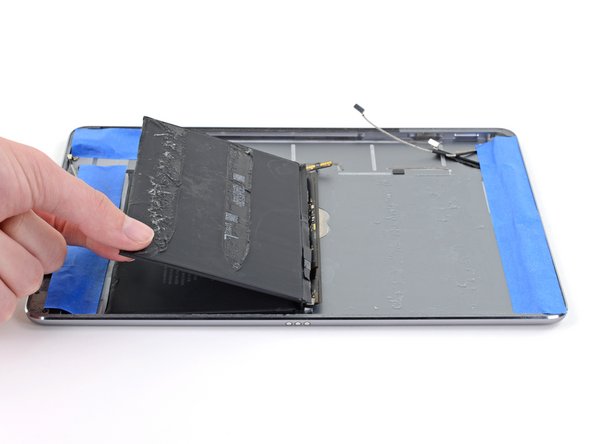
از کارت پلاستیکی یا انگشتان خود استفاده کنید تا نیمه پایینی باتری را برگردانید تا روی نیمه بالایی قرار گیرد.
Step 121

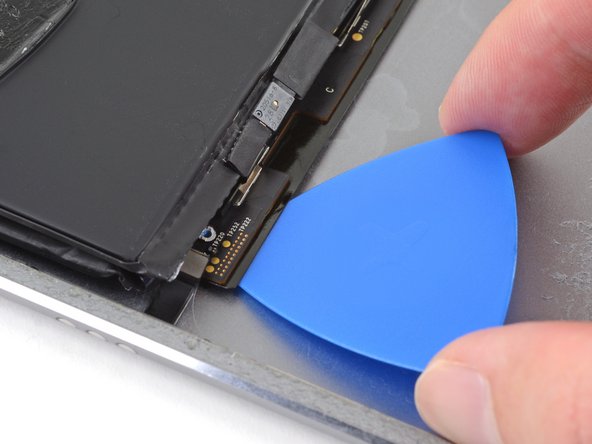
یک کلید بازشو در زیر برد مدار وسط باتری، نزدیک کانکتور هوشمند بکشید.
با دقت زیر تخته را در اطراف میله برش دهید تا تخته را از قاب عقب جدا کنید.
Step 122

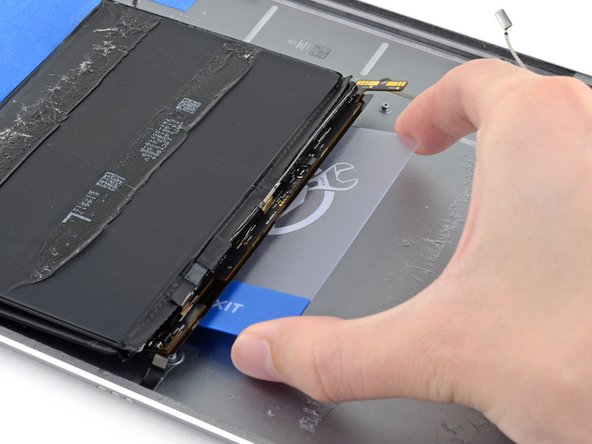
لبه بلند یک کارت پلاستیکی را حدود 0.5 اینچ (13 میلیمتر) زیر وسط برد مدار باتری وسط بکشید تا چسب باقیمانده را برش دهید.
Step 123

باتری را بلند کرده و از قاب خارج کنید.
دو پایه پیچ، باتری را روی قاب قرار می دهند – یکی نزدیک کانکتور هوشمند و دیگری زیر کانکتور باتری
Step 124


مراحل بعدی نحوه نصب باتری جدید را شرح می دهد. هرگز باتری استفاده شده را دوباره نصب نکنید.
قاب پشتی را از تمام باقی مانده های چسب کاملاً تمیز کنید.
چسب پاک کننده یا ایزوپروپیل الکل با غلظت بالا (بیش از 90 درصد) را روی باقیمانده اعمال کنید.
از یک ابزار باز کننده برای خراش دادن و شل کردن باقی مانده استفاده کنید.
مطمئن شوید که باقیمانده را در یک جهت پاک کنید تا از لکه گیری جلوگیری شود.
پاک کردن بقایای آن زمانی که به اندازه کافی خیس شده است راحت تر است. هنگامی که شروع به خشک شدن می کند، بقایای آن به طرز باورنکردنی چسبناک می شود.
اگر از چسب پاک کننده استفاده می کنید، حتما سطح را با ایزوپروپیل الکل پاک کنید تا باقیمانده پاک کننده چسب پاک شود.
پس از اتمام تمیز کردن، می توانید نوار ماسک و همچنین هر وسیله محافظ را بردارید.
Step 125

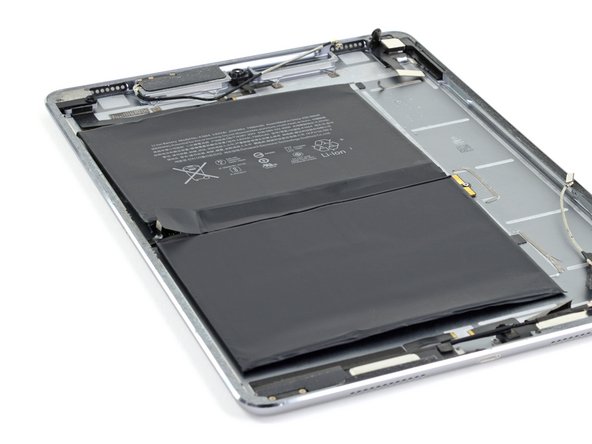
بسته باتری جایگزین را طوری قرار دهید که دو پایه پیچ با سوراخ هایشان روی برد مدار وسط باتری و کانکتور باتری قرار بگیرند.
Step 126


لبه پایینی باتری را کمی به سمت بالا بلند کنید.
باتری را بیش از 45 درجه لولا نکنید، در غیر این صورت ممکن است به کانکتورهای بین سلولی آسیب وارد کنید.
از موچین یا انگشتان خود برای جدا کردن پوشش پلاستیکی شفاف تمام قسمت پایین باتری استفاده کنید.
در این مرحله، چهار نوار چسب باتری نمایان می شود. مراقب باطری باشید و سعی کنید نوارها را لمس نکنید.
باتری را طوری تراز کنید که در جای خود با پایه پیچ نزدیک کانکتور هوشمند بیفتد.
مطمئن شوید که کابل Smart Connector را زیر باتری گیر ندهید.
باتری را به آرامی در داخل شکاف آن قرار دهید و آن را محکم در جای خود فشار دهید.
برای عملکرد بهینه، باتری تازه نصب شده خود را پس از تکمیل این راهنما کالیبره کنید: آن را تا 100% شارژ کنید و حداقل 2 ساعت دیگر به شارژ آن ادامه دهید. سپس از دستگاه خود استفاده کنید تا به دلیل باتری کم خاموش شود. در نهایت آن را بدون وقفه تا 100 درصد شارژ کنید.


