
تعویض دکمه پاور تبلت آیپد پرو
هزینه تعویض دکمه پاور :
Step 1

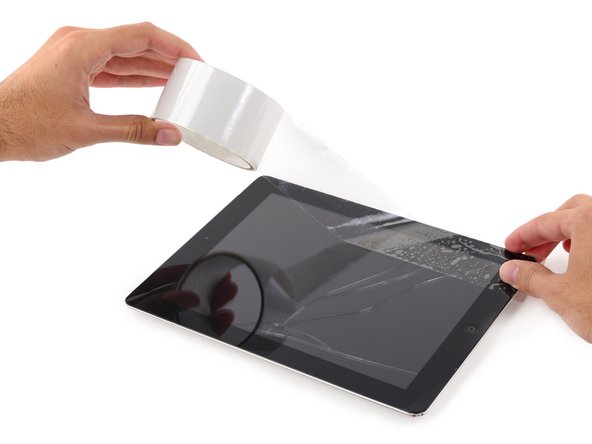

اگر شیشه نمایشگر شما ترک خورده است ، شکستگی بیشتری را در بر داشته باشید و با ضربه زدن به شیشه از آسیب های بدنی در هنگام تعمیر جلوگیری کنید.
نوارهای همپوشانی نوار بسته بندی شفاف را روی صفحه نمایش iPad قرار دهید تا تمام صورت پوشانده شود.
این امر باعث می شود تا هنگام کنجکاو و بلند کردن صفحه ، قسمتهای شیشه ای موجود را در خود جای داده و یکپارچگی ساختاری را فراهم کند.
تمام تلاش خود را برای دنبال کردن بقیه راهنما همانطور که شرح داده شده است. با این حال ، پس از شکسته شدن شیشه ، به احتمال زیاد به عنوان کار شما به شکستن ادامه می یابد ، و شاید شما نیاز به استفاده از یک ابزار کنجکاو فلزی برای بیرون کشیدن شیشه داشته باشید.
Step 2

مراحل زیر شامل استفاده از iOpener برای نرم شدن چسب در نگه داشتن مونتاژ پنل جلویی در محل است. هنگام استفاده از iopener ، حتماً آن را در مایکروویو بیش از 30 ثانیه گرم کنید.
با استفاده از زبانه ها در هر دو انتها ، یک iOpener گرم شده را در لبه بالای iPad قرار دهید.
بگذارید iopener به مدت دو دقیقه روی iPad بنشیند تا چسب را در پانل جلو به بقیه iPad نرم کند.
Step 3


در حالی که iPad از خارج یکنواخت به نظر می رسد ، اجزای ظریف در قسمت خاصی از شیشه جلو وجود دارد. برای جلوگیری از آسیب ، فقط در مناطق شرح داده شده در هر مرحله ، گرما و دچار خسارت می شوند.
همانطور که از دستورالعمل ها پیروی می کنید ،مراقب موارد زیر باشید:
- دکمه خانه
- دوربین رو به جلو
- دوربین اصلی
Step 4


iPad را به اندازه کافی بالا ببرید تا بازوهای گیره در بالا و زیر صفحه آزاد باشد.
دسته آبی را به سمت لولا بکشید تا حالت باز شدن را از بین ببرد.
فنجان های مکش را در نزدیکی لبه بالای iPad قرار دهید – یکی در قسمت جلو و دیگری در پشت.
برای استفاده از مکش در منطقه مورد نظر ، روی فنجان ها فشار دهید.
اگر فهمیدید که سطح دستگاه شما برای نگه داشتن گیره بسیار لغزنده است ، می توانید از نوار بسته بندی برای ایجاد یک سطح تندتر استفاده کنید.
Step 5


دسته آبی را از لولا دور کنید تا حالت باز کردن را درگیر کند.
دسته را در جهت عقربه های ساعت بچرخانید تا ببینید که فنجان ها شروع به کشش می کنند.
اطمینان حاصل کنید که فنجان های مکش با یکدیگر مطابقت دارند. اگر آنها شروع به لغزش از تراز کنند ، لیوان های مکش را کمی شل کرده و بازوها را مجدداً تنظیم کنید.
یک دقیقه صبر کنید تا به چسب فرصتی برای رها کردن و ایجاد شکاف باز شود.
هنگامی که ضد گیره شکاف به اندازه کافی بزرگ ایجاد می کند ، یک پیک را در زیر صفحه قرار دهید.
اگر گیره شکاف کافی ایجاد نکرد ، گرمای بیشتری را روی منطقه بمالید و دسته را به صورت عقربه های ساعت نصف چرخش بچرخانید.
بیش از نیم نوبت به طور همزمان میل کنید و یک دقیقه بین چرخش صبر کنید. بگذارید ضد گیره و زمان کار را برای شما انجام دهد.
دو مرحله بعدی را پرش کنید.
Step 6


یک مکنده را روی دوربین جلوی آیپد قرار دهید و برای ایجاد مهر و موم فشار دهید.
برای به دست آوردن بیشترین اهرم ، فنجان مکش را تا حد امکان نزدیک به لبه قرار دهید بدون اینکه از لبه صفحه نمایش عبور کنید.
Step 7


ساکشن کاپ را محکم به سمت بالا بکشید تا شکاف کوچکی بین پانل جلویی و قاب پشتی ایجاد شود.
خیلی محکم نکشید وگرنه ممکن است شیشه را بشکنید
هنگامی که شکاف کافی را باز کردید، برای جلوگیری از بسته شدن مجدد چسب، یک گیره بازشو داخل شکاف قرار دهید.
Step 8


پیک را در امتداد لبه نمایشگر، به سمت جک هدفون بکشید.
اگر هنوز مقدار قابل توجهی مقاومت در هنگام لغزش بازشو وجود دارد، روش گرم کردن iOpener را تکرار کنید و حرارت اضافی اعمال کنید.
پیک را از کنار قاب در قسمت نمایشگر قرار ندهید، در غیر این صورت به آن آسیب خواهید رساند.
یک قانون سرانگشتی خوب این است که هرگز قاب باز را بیش از یک چهارم اینچ در iPad قرار ندهید.
Step 9


یک پیک دوم را توسط دوربین جلو وارد کنید.
Step 10


پیک دوم را در امتداد لبه بالایی iPad، به سمت دکمه خواب/بیداری بلغزانید.
Step 11


پیک سوم را توسط دوربین جلو وارد کنید.
Step 12


پین باز سمت راست را پایین بیاورید و گوشه سمت راست بالای iPad را در اطراف بیاورید.
Step 13


Step 14

iOpener را دوباره گرم کنید و آن را روی لبه سمت راست نمایشگر قرار دهید تا چسب زیر آن شل شود.
Step 15


انتخاب باز سمت راست را تقریباً تا نیمه نمایشگر بلغزانید.
Step 16

iOpener را دوباره گرم کنید و حرارت را به سمت چپ iPad اعمال کنید.
Step 17


پیک سمت چپ را تا نیمه به سمت پایین لبه نمایشگر بلغزانید.
Step 18


سوراخ مقابل را به سمت پایین گوشه سمت راست iPad بکشید.
در صورت لزوم، چسب لبه سمت راست را دوباره گرم کنید تا مجموعه نمایشگر شل شود.
Step 19


پیک سمت چپ را از لبه نمایشگر به سمت پایین بلغزانید تا به گوشه برسید.
Step 20

از iOpener برای اعمال گرما به لبه پایینی iPad استفاده کنید.
Step 21


کلید بازکن سمت راست را در گوشه پایینی iPad بیاورید.
Step 22


این کار را برای سمت چپ تکرار کنید.
iOpener را مجدداً گرم کنید و در صورت نیاز دوباره استفاده کنید.
Step 23


پیک سمت راست در پایین iPad را بردارید.
Step 24


پیک سمت چپ را در امتداد لبه پایین نمایشگر بلغزانید، سپس آن را از گوشه سمت راست پایین iPad خارج کنید.
بسیار مراقب باشید که پیک را بیش از یک چهارم اینچ در صفحه نمایش قرار ندهید تا به دکمه هوم و کابل های نمایشگر زیر آن آسیب نرسانید.
Step 25


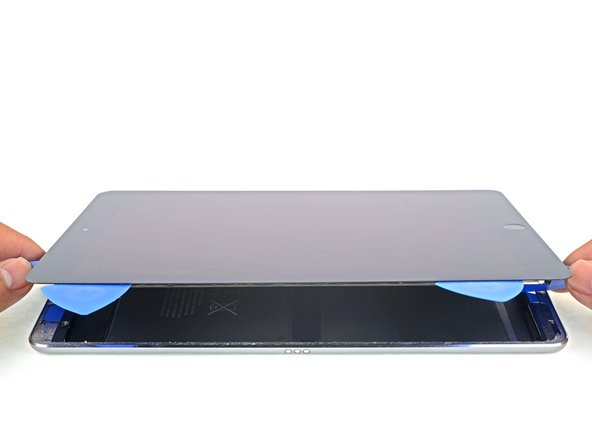
برای اطمینان از اینکه بیشتر چسب در دو طرف بالا، چپ و پایین بریده شده است، از میخ استفاده کنید.
میخ های بالا و پایین را بچرخانید تا مجموعه نمایشگر از قاب عقب جدا شود.
سعی نکنید نمایشگر را بردارید – همچنان به قاب پشتی متصل است.
Step 26


مجموعه نمایشگر را به سمت راست قاب بچرخانید و از لبه سمت راست به عنوان لولا استفاده کنید.
همانطور که مجموعه نمایشگر را حرکت می دهید، مطمئن شوید که کابل نوار نمایشگر تحت فشار قرار نگرفته باشد.
به چرخاندن مجموعه نمایشگر تا زمانی که صاف در کنار قاب پشتی قرار گیرد ادامه دهید.
Step 27

از یک پیچ گوشتی فیلیپس یازده پیچ 1.3 میلیمتری که محافظ EMI را محکم میکنند، بردارید.
Step 28

یک iOpener گرم شده را به مدت یک دقیقه روی محافظ EMI روی برد منطقی قرار دهید.
Step 29


سپر EMI برد منطقی را بلند کنید، از نزدیکترین لبه بالای iPad شروع کنید.
سپر EMI را به آرامی از روی برد منطقی جدا کنید.
این به دلیل گیره های بسیار کوچکی که سپر را محکم می کند کمی نیرو می گیرد و ممکن است سپر کمی تغییر شکل دهد. اشکالی ندارد – سعی کنید تغییر شکل را به حداقل برسانید، و وقتی دوباره نصب می شود و پیچ می شود صاف می ماند.
محافظ EMI برد منطقی را بردارید.
Step 30

از درایور فیلیپس برای جدا کردن پیچ 1.7 میلیمتری که کانکتور باتری را محکم میکند، استفاده کنید.
Step 31


اگر سپر EMI پس از برداشتن دارای برجستگی های تیز است، باید قبل از نصب مجدد محافظ، آن ها را صاف کنید.
برآمدگی تیز را با یک انبردست فشار دهید تا صاف شود.
این روند را برای تمام برجستگی های تیز در امتداد لبه های محافظ EMI تکرار کنید.
Step 32

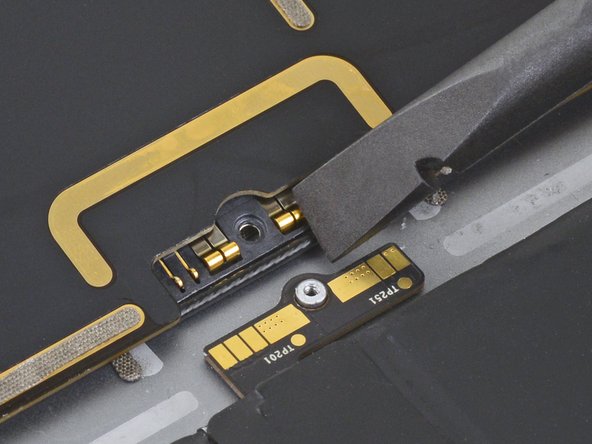
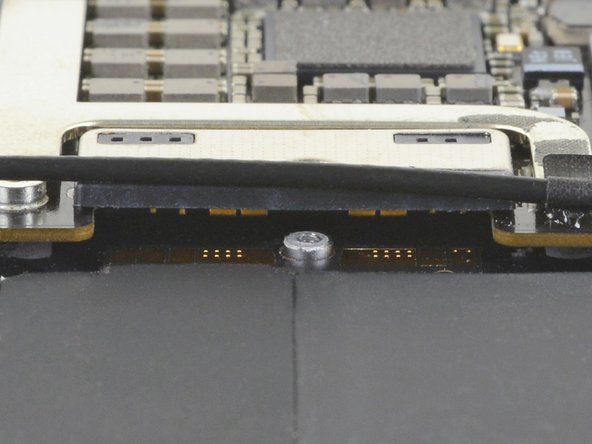
این عکس ها نشان می دهد که کانکتور باتری در زیر برد منطقی چگونه به نظر می رسد. از این عکسها به عنوان مرجع استفاده کنید، در حالی که باتری را با خیال راحت جدا میکنید.
توجه داشته باشید که کانکتور باتری دارای فنرهای کنسولی بر روی برد منطقی است که روی پدهای تماس باتری فشار می آورد. از آنجایی که هم برد منطقی و هم باتری به پایین چسبانده شده اند، باید چیزی نازک و انعطاف پذیر را بین نقاط تماس بچرخانید تا باتری را جدا کنید.
Step 33

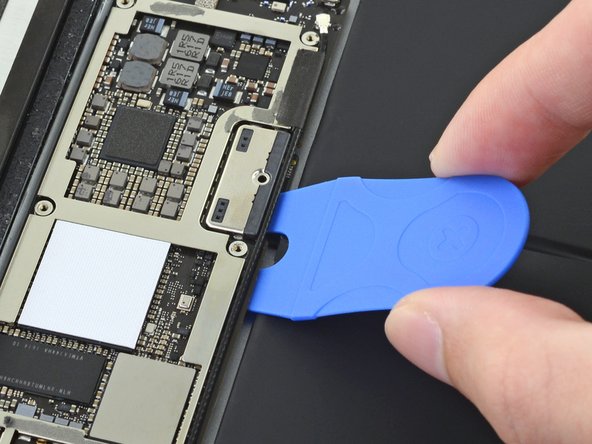
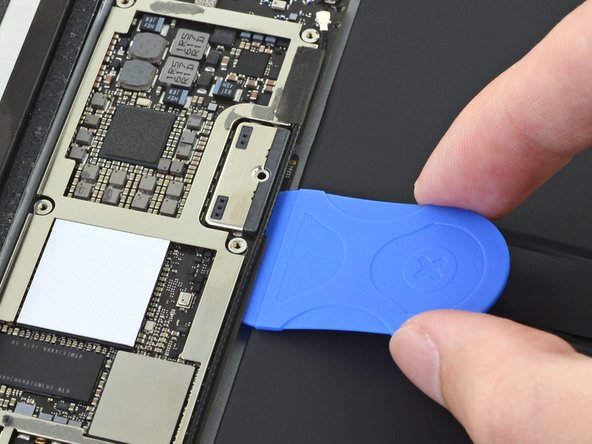
هنگامی که باتری را با استفاده از پیک جدا کننده باتری جدا می کنید، مراقب باشید. کنتاکت های باتری به راحتی خم یا شکسته می شوند و در نتیجه آسیب غیر قابل برگشتی به بار می آورند.
مطمئن شوید که نشان iFixit روی پیک جدا کننده باتری رو به بالا باشد.
پیک جدا کننده باتری را با زاویه 35 درجه زیر سمت چپ کانکتور باتری برد منطقی بکشید.
شاخه سمت راست پیک جدا کننده باتری باید بین سمت چپ کانکتور باتری برد منطقی و پدهای تماس باتری بلغزد. شاخک سمت چپ باید زیر تخته منطق بلغزد.
پیک جدا کننده باتری را با نیروی زیاد به زیر کانکتور یا برد منطقی فشار ندهید. اگر در نصب مسدود کننده باتری در زیر برد منطقی مشکل دارید، برای اطلاعات در مورد شل کردن برد منطقی به مرحله بعدی مراجعه کنید. همچنین میتوانید از کارت بازی برای جدا کردن باتری استفاده کنید.
پیک جداکننده باتری یا کارت بازی باید بدون مواجهه با انسداد زیر صفحه منطقی قرار گیرد. پس از قرار دادن، آنها باید در زاویه 15 درجه استراحت کنند.
هنگام کار، پیک جدا کننده باتری را در جای خود بگذارید.
Step 34


اگر پیک جدا کننده باتری به راحتی زیر برد منطقی نمی لغزد، مراحل زیر را دنبال کنید تا تا حدی برد منطقی را از قاب جدا کنید:
چند قطره ایزوپروپیل الکل با غلظت بالا (90 درصد یا بالاتر) را در زیر برد منطقی در سمت چپ و راست اتصال باتری بمالید.
یک دقیقه صبر کنید تا ایزوپروپیل الکل چسب زیر برد منطقی را ضعیف کند.
سعی کنید پیک جدا کننده باتری را وارد کنید. اگر برد منطقی به راحتی بلند نمی شود، چند قطره دیگر ایزوپروپیل الکل بمالید.
هنگامی که از روش کارت بازی برای جدا کردن باتری استفاده می کنید، این مورد اعمال نمی شود زیرا کارت بازی فقط بین کانکتور باتری و پدهای تماس باتری قرار می گیرد.
Step 35

از یک پیچ گوشتی فیلیپس برای جدا کردن سه پیچ فیلیپس 1.3 میلی متری که براکت کابل نمایشگر را محکم می کنند، استفاده کنید.
Step 36


براکت کابل نمایشگر را بردارید.
Step 37

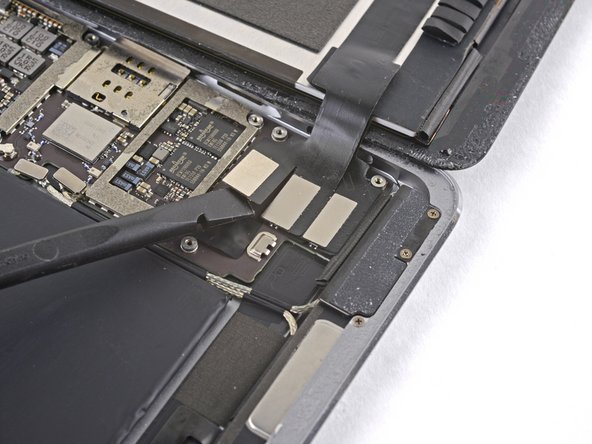
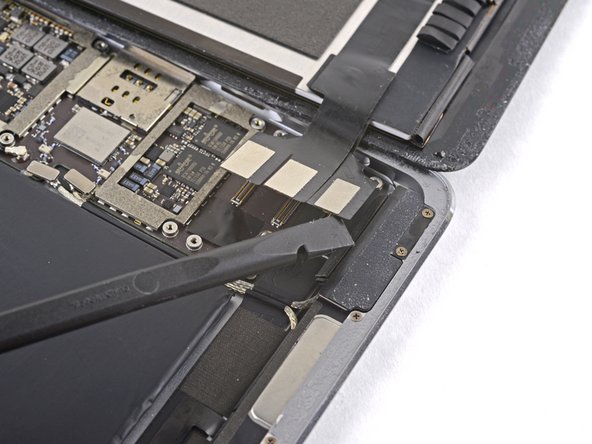
از انتهای صاف اسپاجر برای جدا کردن کانکتور مجموعه نمایشگر از سوکت مادربرد استفاده کنید.
Step 38

Step 39

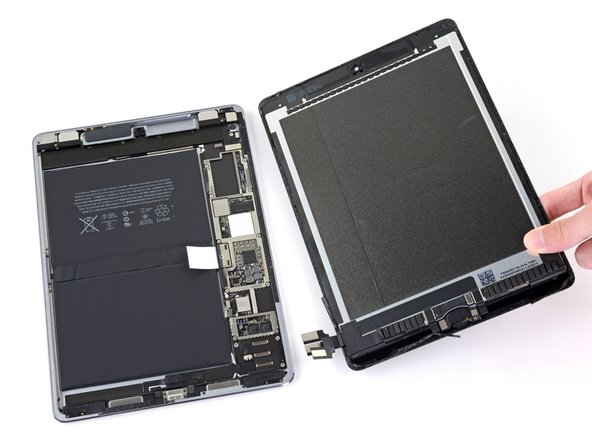
نمایشگر را از قاب خارج کنید.
اگر از مجموعه نمایشگر اصلی مجددا استفاده می کنید، این راهنمای کاربرد چسب نمایشگر را دنبال کنید تا در طول مونتاژ مجدد، چسب نمایشگر جایگزین را اعمال کنید.
Step 40

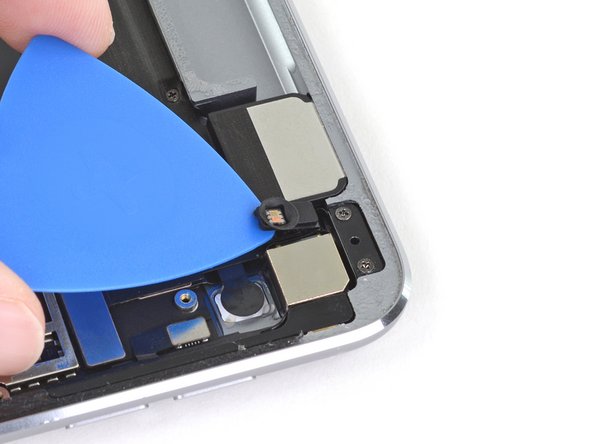
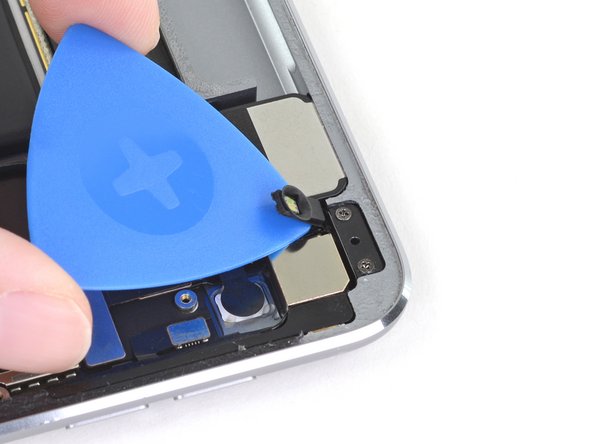
یک پیک را زیر سنسور نور محیطی سمت راست بکشید تا چسب آن شل شود.
دو پین روی قفسه وجود دارد که حسگر نور محیط را قرار می دهد – یکی در لبه پایین و دیگری نزدیک لبه بالایی.
Step 41

با استفاده از پیچ گوشتی فیلیپس، چهار پیچ 1.9 میلیمتری را که بلندگوی بالایی را روی قاب محکم میکنند، بردارید.
Step 42


چسب قوی بلندگوی بالایی را روی قاب محکم می کند.
چند قطره ایزوپروپیل الکل با غلظت بالا (90 درصد یا بالاتر) را زیر بلندگوی بالایی بریزید.
یک دقیقه صبر کنید تا ایزوپروپیل الکل چسب زیر بلندگوی بالایی را ضعیف کند.
Step 43
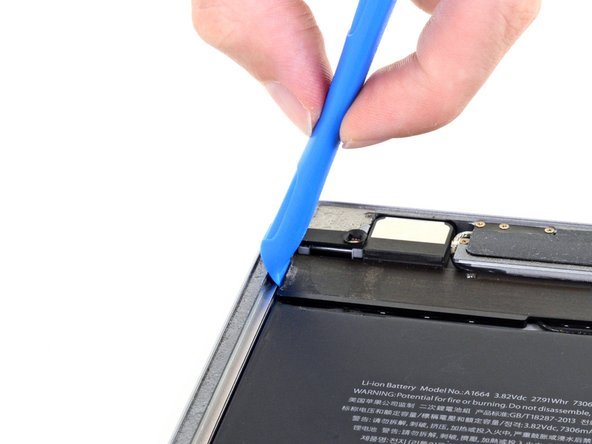

از یک ابزار بازکننده برای باز کردن لبه سمت چپ بلندگوی بالایی استفاده کنید.
سعی کنید از خم شدن بلندگوی بالایی در حین بالا بردن آن خودداری کنید. احتمالاً در طی این فرآیند مقداری خمیدگی اتفاق می افتد، اما خم شدن بیش از حد ممکن است به بلندگوی بالایی آسیب برساند.
اگر بلندگوی بالایی از قاب جدا نمی شود، چند قطره دیگر ایزوپروپیل الکل بمالید.
Step 44

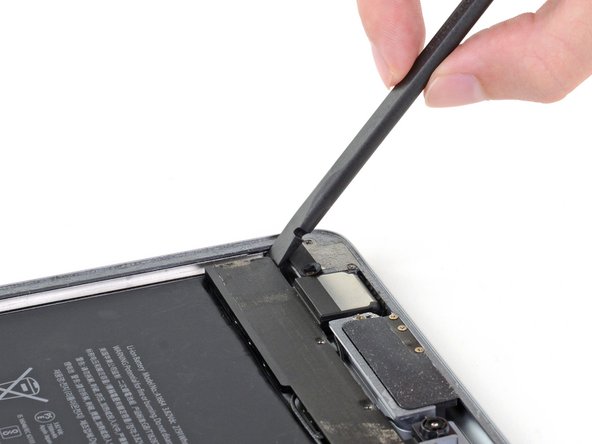
از انتهای صاف اسپاگر استفاده کنید تا سمت چپ بلندگوی بالایی را به سمت باتری فشار دهید تا بلندگوی سمت چپ از شکاف خود در قاب خارج شود.
Step 45


- بلندگوی بالایی را بلند کرده و از قاب خارج کنید.
- چندین کابل زیر بلندگوی بالایی وجود دارد. در حین برداشتن آن مراقب باشید که به آنها آسیب نرسانید.
- اگر در حالی که بلندگوی بالایی را بلند میکنید، کابلهایی همچنان به بلندگو متصل هستند، آنها را با احتیاط از بلندگوی بالایی جدا کنید. اگر به راحتی جدا نمی شوند، می توانید از الکل ایزوپروپیل بیشتری استفاده کنید.
- اگر هنگام برداشتن بلندگوی بالایی، برچسب رابط ZIF نزدیک دوربین جلو جدا شد، آن را دوباره روی کانکتور ZIF بمالید.
- اگر کانکتور ZIF نزدیک دوربین جلو در حین برداشتن بلندگوی بالایی قطع شد، از انتهای نوک تیز یک اسپاگر برای چرخاندن فلپ قفل به سمت بالا استفاده کنید. سپس، کابل روبان را دوباره وارد کنید و دریچه قفل را ببندید.
- در طول مونتاژ مجدد، مطمئن شوید که سنسور نور محیط مناسب در بالای قفسه آن قرار دارد.
- اگر محلول الکلی در دستگاه باقی مانده است، قبل از نصب مجدد بلندگوی بالایی، آن را با دقت پاک کنید یا اجازه دهید در هوا خشک شود.
Step 46

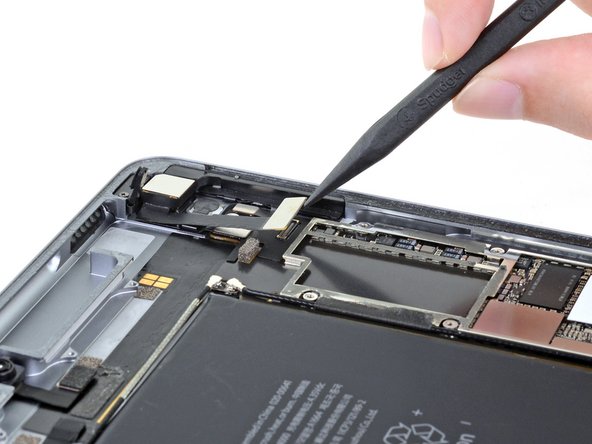
از انتهای نوک تیز یک اسپاگر برای جدا کردن کانکتور پرس دوربین عقب از سوکت آن استفاده کنید.
مراقب باشید که فقط در زیر لبه کانکتور فرو کنید و نه زیر خود سوکت. اگر زیر پریز را فرو کنید، آن را از برد مدار جدا خواهید کرد.
برای اتصال مجدد، کانکتور را با دقت روی سوکت آن تراز کنید و با نوک انگشت خود – ابتدا در یک طرف و سپس طرف دیگر – فشار دهید تا در جای خود کلیک کند.
وسط را فشار ندهید تا زمانی که کانکتور کاملاً در جای خود قرار نگیرد – اگر کانکتور به درستی تنظیم نشده باشد، کانکتور ممکن است خم شود و باعث آسیب دائمی شود.
Step 47

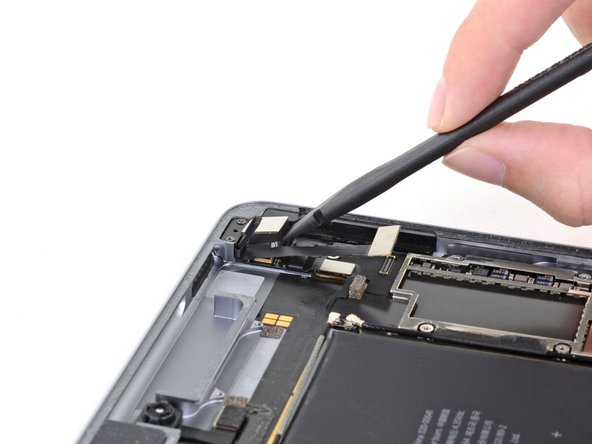
انتهای صاف یک اسپاگر را زیر لبه پایینی دوربین عقب قرار دهید و آن را به سمت بالا بکشید تا از قاب جدا شود.
اگر هنگام بالا کشیدن از قاب جدا نشد، چند قطره ایزوپروپیل الکل با غلظت بالا (90 درصد یا بالاتر) را به محیط دوربین عقب بچکانید. سی ثانیه صبر کنید تا ایزوپروپیل الکل چسب را ضعیف کند.
اگر قصد استفاده مجدد از دوربین عقب را دارید، از مقدار زیاد ایزوپروپیل الکل استفاده نکنید و روی لنز دوربین نریزید. ایزوپروپیل الکل روی لنز ممکن است باعث مه آلود شدن دائم عکس ها شود.
Step 48

از یک موچین برای برداشتن دوربین عقب استفاده کنید.
اگر قصد استفاده مجدد از دوربین عقب را دارید، مراقب باشید که لنز را خراش ندهید.
اگر محلول الکلی در دستگاه باقی مانده است، قبل از نصب دوربین عقب، آن را با دقت پاک کنید یا اجازه دهید در هوا خشک شود.
در طول مونتاژ مجدد، اگر از یک کارت چسب از قبل برش خورده برای محکم کردن دوربین عقب روی قاب استفاده می کنید، این راهنما را دنبال کنید.
Step 49

چند قطره ایزوپروپیل الکل با غلظت بالا را به هر چهار گوشه فلاش بمالید.
سی ثانیه صبر کنید تا ایزوپروپیل الکل چسب محکم کننده فلاش را روی قاب ضعیف کند.
Step 50

از انتهای صاف یک اسپاجر برای خراش دادن چسب روی فلاش استفاده کنید.
اگر ذره ای روی جلد دوربین افتاد، آنها را با یک پارچه بدون پرز بردارید.
Step 51


از انتهای صاف یک اسپاجر برای بلند کردن فلاش از شکاف آن استفاده کنید.
هنگامی که چسب کافی برداشته شد، فلاش باید به راحتی بلند شود.
در طول مونتاژ مجدد، چسب از قبل برش خورده را به هر چهار گوشه فلاش بزنید تا آن را روی قاب محکم کنید.
Step 52


از انتهای نوک تیز یک اسپاگر برای جدا کردن کانکتور فشاری مجموعه دکمه پاور از سوکت آن استفاده کنید.
Step 53

چند قطره ایزوپروپیل الکل با غلظت بالا را به لبه های کابل دکمه پاور بمالید.
سی ثانیه صبر کنید تا ایزوپروپیل الکل چسب زیر کابل دکمه پاور را ضعیف کند.
Step 54


برای بریدن چسب زیر کابل دکمه پاور از یک انتخاب بازشو استفاده کنید.
در طول مونتاژ مجدد، چسب از قبل برش خورده را زیر کابل دکمه پاور بمالید تا محکم شود.
اطمینان حاصل کنید که کانکتور فشاری کابل دکمه پاور با سوکت آن همخوانی دارد قبل از اینکه چسب پیش برش را کاملاً بمالید.
Step 55

از پیچ گوشتی فیلیپس برای جدا کردن دو پیچ 4.4 میلیمتری که براکت دکمه پاور را روی قاب محکم میکنند، بردارید.
Step 56

چند قطره ایزوپروپیل الکل با غلظت بالا را روی چسبی که براکت دکمه پاور را روی قاب محکم می کند، بمالید.
سی ثانیه صبر کنید تا ایزوپروپیل الکل چسب را ضعیف کند.
Step 57

از انتهای نوک تیز یک اسپاگر برای خراش دادن چسب لبه پایینی براکت دکمه پاور استفاده کنید.
اگر ذره ای روی جلد دوربین افتاد، آنها را با یک پارچه بدون پرز بردارید.
Step 58

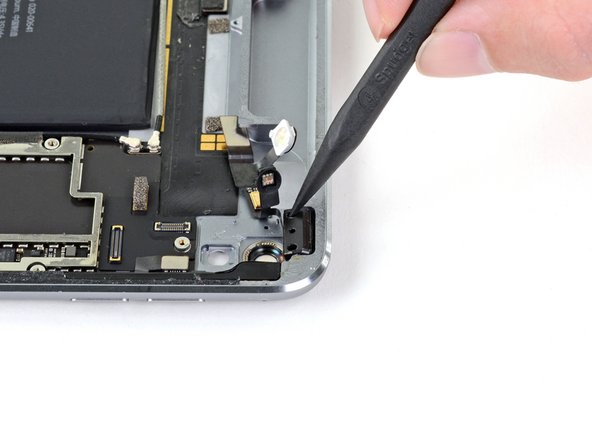
انتهای نوک تیز یک اسپاجر را در سوراخ پیچ سمت چپ روی براکت دکمه پاور قرار دهید
براکت دکمه پاور را از داخل فرورفتگی بیرون بیاورید.
Step 59

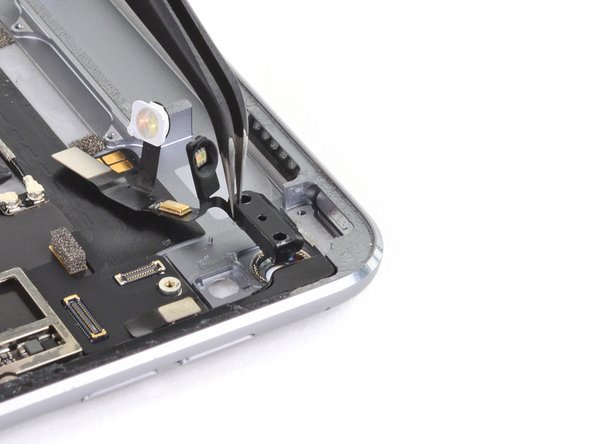
برای جدا کردن براکت دکمه پاور از یک موچین استفاده کنید.
Step 60


برای برش چسبی که کابل دکمه پاور را به براکت دکمه پاور محکم می کند، از یک انتخاب بازکننده استفاده کنید.
Step 61


به بریدن چسب ادامه دهید تا مجموعه دکمه پاور کاملاً از براکت دکمه پاور جدا شود.
Step 62


- فقط مجموعه دکمه پاور باقی مانده است.
- اگر مجموعه دکمه پاور جایگزین شما دارای براکت دکمه پاور نیست، باید از براکت اصلی مجددا استفاده کنید.
- از یک موچین برای پاک کردن چسب باقی مانده روی براکت دکمه پاور استفاده کنید.
- برای محکم کردن کابل دکمه پاور روی براکت دکمه پاور، چسب از قبل برش خورده بزنید
- مطمئن شوید که سوراخ های کابل دکمه پاور را با دو میخ روی براکت دکمه پاور تراز کنید تا از تناسب مناسب اطمینان حاصل کنید.
- اگر محلول الکلی در دستگاه باقی مانده است، قبل از نصب دکمه پاور، آن را با دقت پاک کنید یا اجازه دهید در هوا خشک شود.


