
برای تعویض باتری تبلت آیپد ایر ال تی ای در ابتدا مراحل باز کردن را تا گام 42 تعویض ال سی دی تبلت آیپد ایر LTE پیش بروید. و در ادامه از مراحل زیر را ادامه دهید. توجه داشته باشید که این مراحل می تواند در مدل تبلت ها در اینچ های مختلف متفاوت باشد و توصیه می شود دقت های لازم را داشته باشید. در نهایت اگر می توانید می توانید تعمیرات را به مجموعه ما بسپارید – آرامیس سرویس تعمیر تبلت آیپد ایر را به صورت تخصصی انجام می دهد.
هزینه تعویض باتری تلبت آیپد ایر LTE
هزینه تعویض باتری در آرامیس سرویس :
700000 – 1000000 میلیون – هزینه ها حدودی هستند ، جهت اطلاعات بیشتر تماس بگیرید.
ادامه مراحل
مراحل تعویض باتری تبلت آیپد ایر LTE
بعد از اینکه مراحل باز کردن تبلت ایپد ایر تا مراحل ذکر شده در بالا پیش رفتید در ادامه :
Step 1

هر نواری را که روی کانکتور روبانی دکمه هوم را پوشانده است بردارید.
Step 2


از انتهای صاف یک اسپاجر برای چرخاندن زبانه روی کانکتور ZIF کابل نواری دکمه هوم به سمت بالا استفاده کنید.
کابل روبان دکمه هوم را با دقت از کانکتور ZIF بیرون بکشید.
Step 3


از انتهای صاف یک اسپاگر یا ناخن استفاده کنید تا دو کانکتور کابل دیجیتایزر را مستقیماً از سوکتشان بیرون بیاورید.
برای جلوگیری از آسیب رساندن به iPad خود، فقط روی خود کانکتورها بچرخید، نه روی سوکت برد منطقی.
Step 4


مجموعه پانل جلویی را بردارید.
اگر کابل روبان دکمه هوم به قاب پشتی آیپد میچسبد، سعی نکنید آن را مجبور کنید. به آرامی آن را با استفاده از یک موچین از روی قاب جدا کنید و سپس می توانید مجموعه پانل جلویی را کاملا جدا کنید.
اگر مشکلات ورودی لمسی “شبح” یا “فانتوم” را در صفحه نمایش جدید خود تجربه می کنید، این مشکل را می توان با افزودن یک لایه نوار عایق بسیار نازک، مانند نوار کاپتون (پلی آمید) به قسمت های برجسته در پشت پنل حل کرد. . پانل های iFixit دارای عایق مناسب هستند و نباید نیازی به اضافه کردن نوار داشته باشند.
بدون عایق مناسب، این قسمتهای دیجیتایزر میتوانند در برابر سایر اجزا زمین شوند و باعث اختلال در عملکرد ورودی لمسی شوند.
این عایق با چشم غیرمسلح قابل مشاهده نیست و با نوارهای مانع گرد و غبار فوم که در بسیاری از آیپدها یافت می شود متفاوت است.
Step 5 Battery

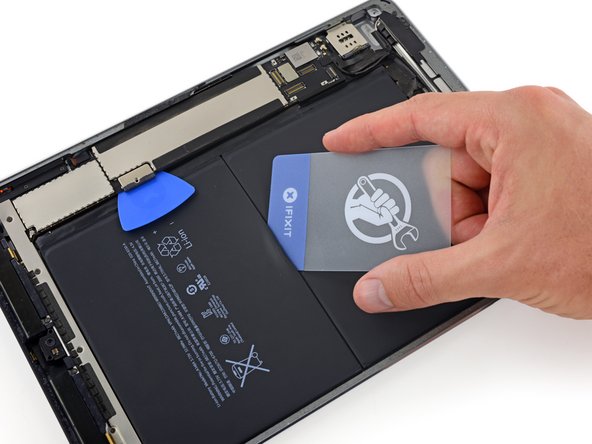
در مراحل زیر از کارت های پلاستیکی برای جدا کردن باتری که به قاب عقب چسبانده شده است استفاده می کنید.
تاب برداشتن یا تغییر شکل جزئی باتری اجتناب ناپذیر است، اما بسیار مراقب باشید که آن را سوراخ نکنید یا لایه لایه نکنید. باتری های لیتیوم یون حاوی مواد شیمیایی خطرناکی هستند و در صورت استفاده نادرست ممکن است آتش بگیرند.
از وسط iPad شروع کنید، یک گوشه از یک کارت پلاستیکی را در زیر سلول باتری بالایی قرار دهید.
Step 6

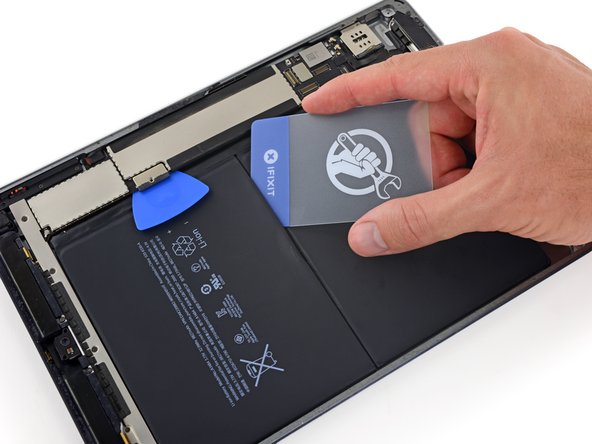
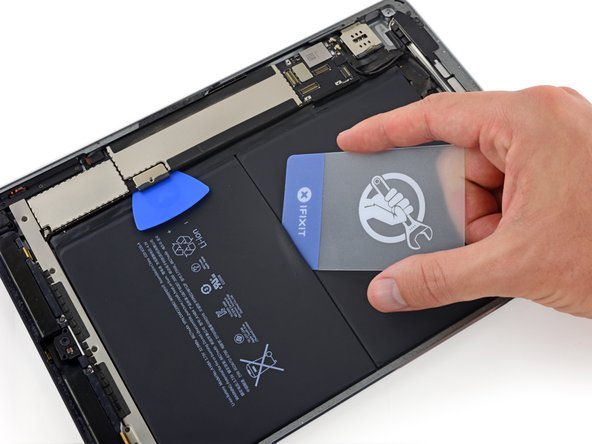
کارت را بردارید و دوباره آن را در همان نزدیکی قرار دهید، فضای کافی برای وارد کردن تمام لبه کوتاه کارت باز شود.
یک گوشه کارت را زیر باتری، نزدیک مرکز بگذارید.
Step 7

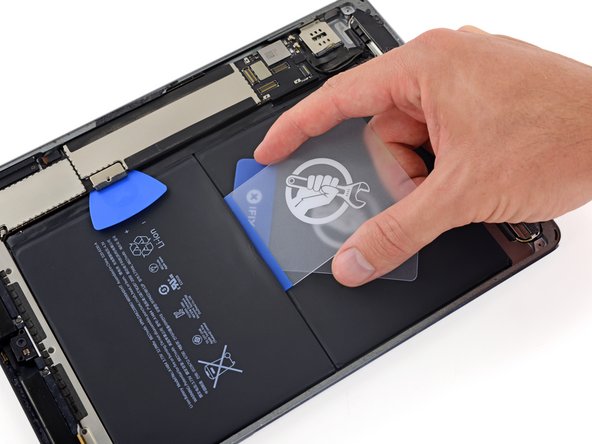
لبه کوتاه کارت پلاستیکی دوم را در زیر سلول باتری بالایی، روی کارت پلاستیکی اول بلغزانید.
Step 8

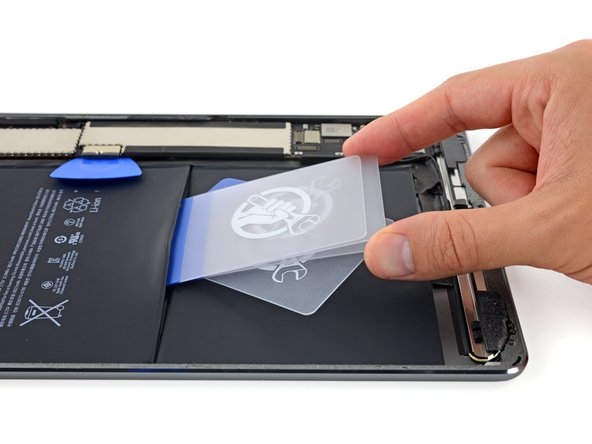
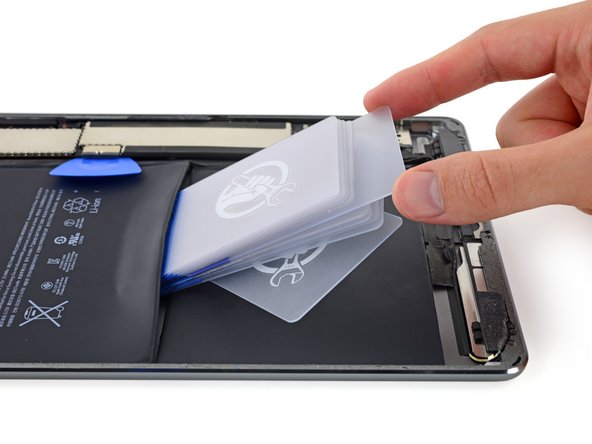
چندین کارت اضافی را بین کارت اول و دوم قرار دهید تا گوه ای ایجاد کنید که باتری را از قاب پشتی دور می کند.
کارت های خود را در زیر یا بالای دو کارت استارت قرار ندهید، زیرا فشار اضافی خطر سوراخ شدن باتری را افزایش می دهد.
برای این مرحله می توانید از کارت های پلاستیکی اضافی، کارت های اعتباری قدیمی/منقضی شده یا حتی کارت های بازی استفاده کنید.
Step 9

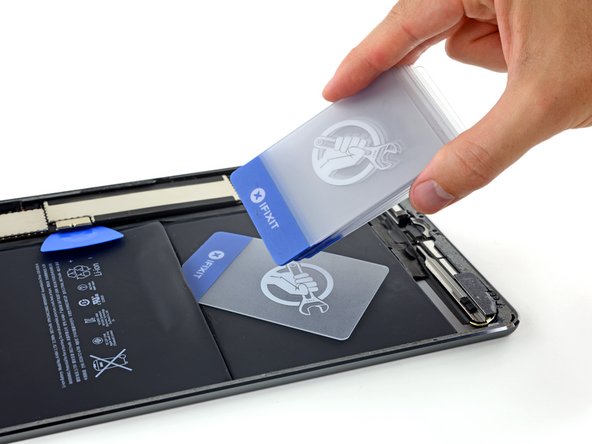
کارت ها را بردارید
Step 10

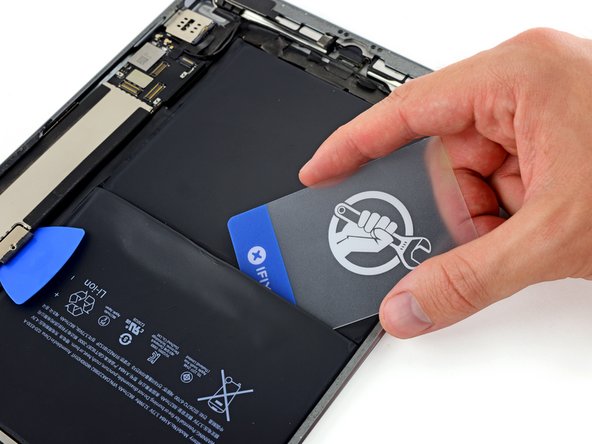
گوشه ای از کارت پلاستیکی خود را دوباره در زیر سلول باتری بالایی، نزدیک لبه سمت چپ iPad قرار دهید.
Step 11

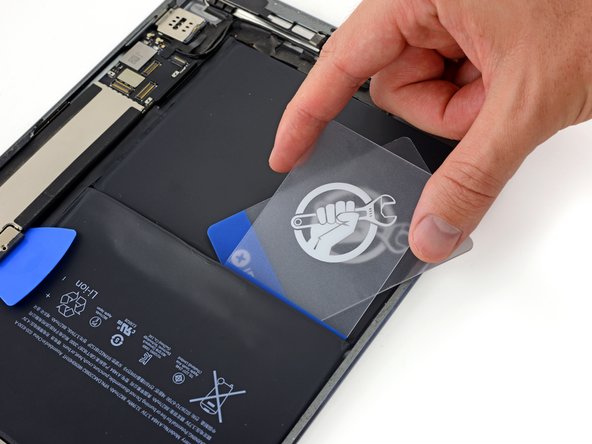
لبه کوتاه کارت پلاستیکی دوم را زیر سلول باتری و بالای کارت پلاستیکی اول بکشید.
Step 12

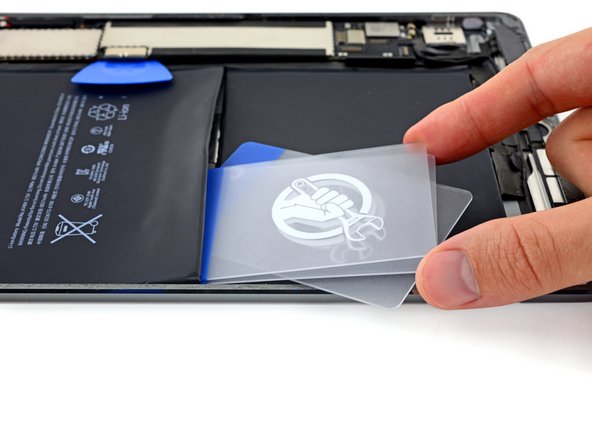
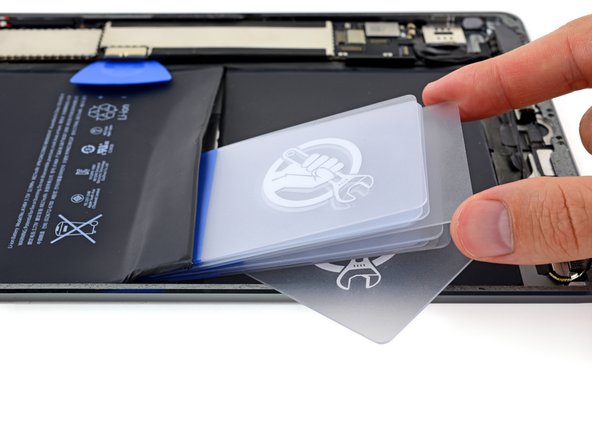
چندین کارت اضافی را بین کارت اول و دوم قرار دهید تا یک گوه ایجاد شود و این بخش از باتری را از قاب پشتی دور کنید.
Step 13


کارت ها را بردارید.
Step 14

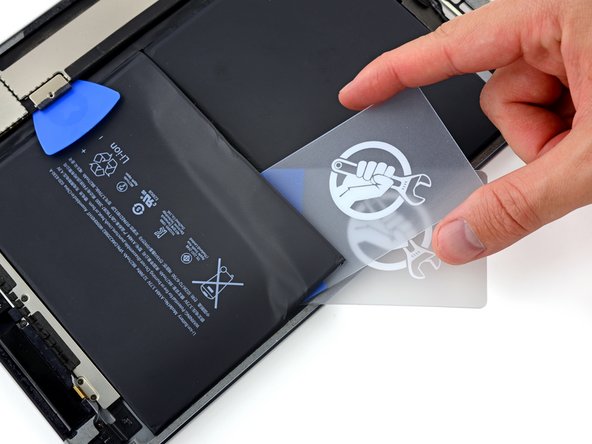
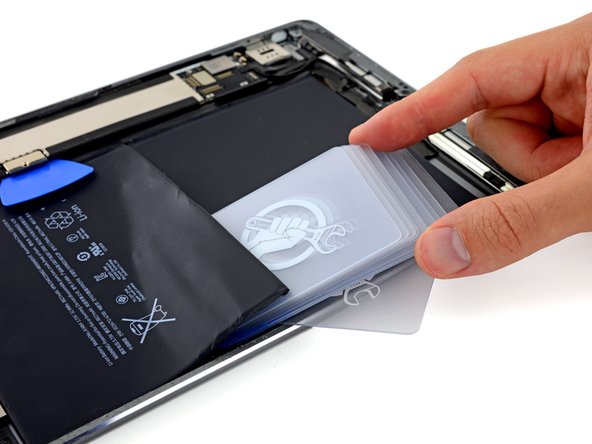
مراحل بالا را تکرار کنید تا گوشه سمت چپ پایین سلول باتری بالایی را بالا ببرید.
به یاد داشته باشید که باتری را سوراخ نکنید. تغییر شکل را به حداقل برسانید. باتری را چروک یا تا نکنید.
Step 15


با قرار دادن کارت ها در امتداد لبه سمت چپ سلول باتری بالایی (لبه مقابل برد منطقی) با استفاده از روش فوق، بالا بردن سلول باتری بالایی را به پایان برسانید.
از هیچ کارتی برای باز کردن زیر باتری از لبه بالایی iPad استفاده نکنید، در غیر این صورت ممکن است به اجزای قاب بالایی آسیب برسانید.
Step 16

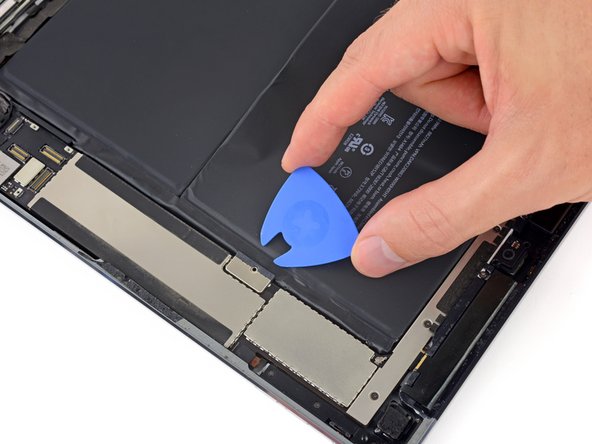
سوکت جداسازی باتری را بردارید.
Step 17

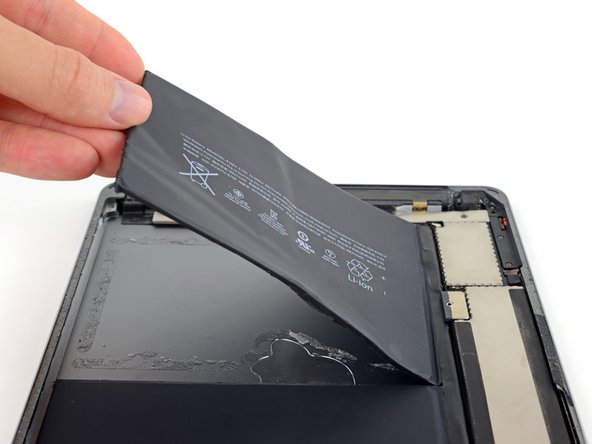
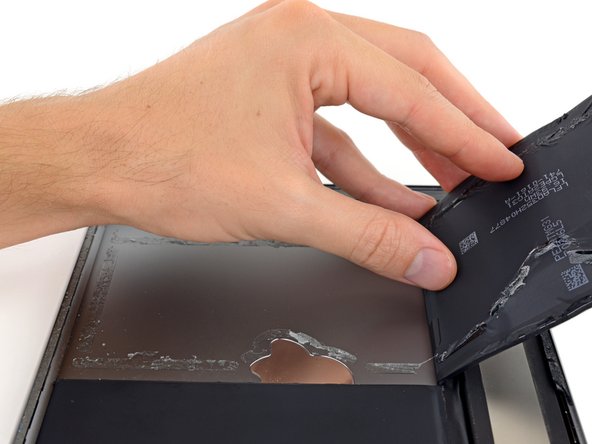
سلول بالایی باتری را به آرامی از لبه روبروی برد منطقی بلند کرده و آن را به سمت بالا بچرخانید تا از قاب پشتی جدا شود.
Step 18

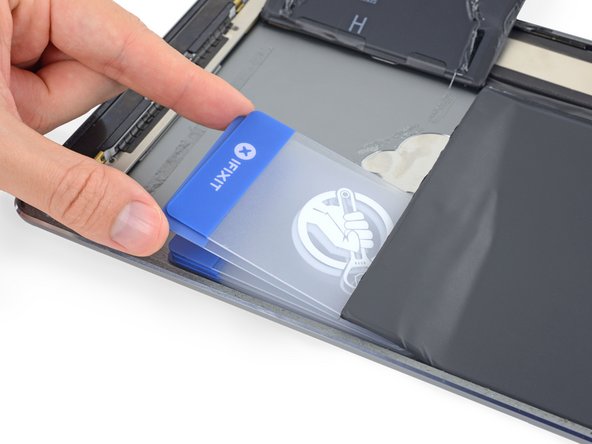
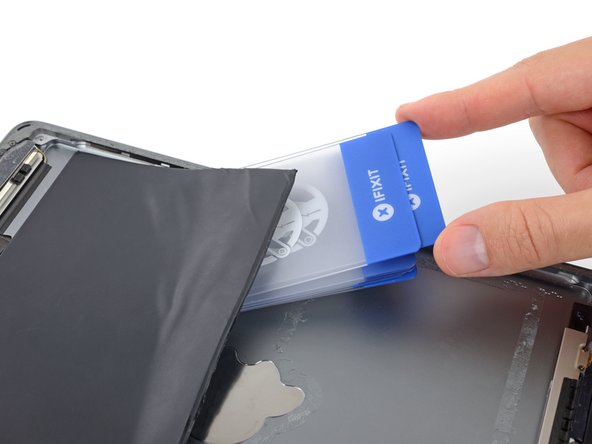
روش فوق را تکرار کنید تا سلول دوم باتری پایینی را از قاب عقب جدا کنید.
کارت های خود را فقط از لبه بالایی سلول باتری و از سمت مقابل برد منطقی وارد کنید. از هیچ کارتی برای بیرون زدن باتری از لبه پایین iPad استفاده نکنید، در غیر این صورت ممکن است به کابلهای نواری بلندگوها، آنتنها و کانکتور لایتنینگ آسیب برسانید.
Step 19

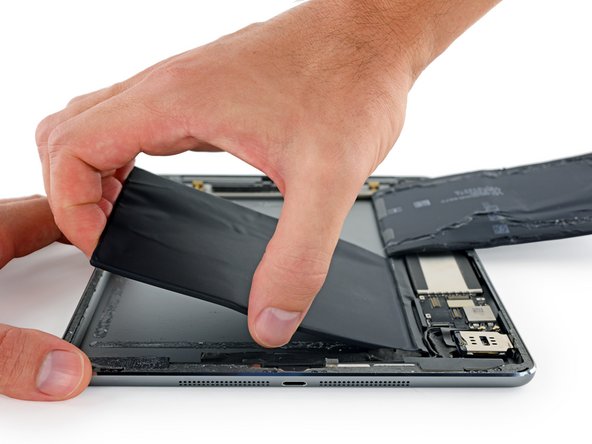
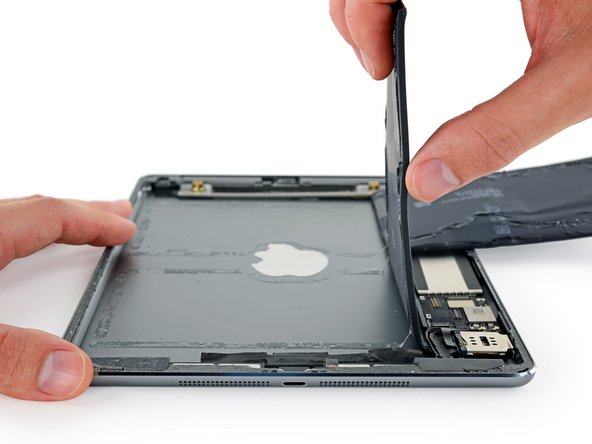
سلول پایین باتری را به آرامی از لبه روبروی برد منطقی بلند کنید و آن را به سمت بالا بچرخانید تا از قاب پشتی جدا شود.
هنوز سعی نکنید باتری را به طور کامل خارج کنید.
Step 20

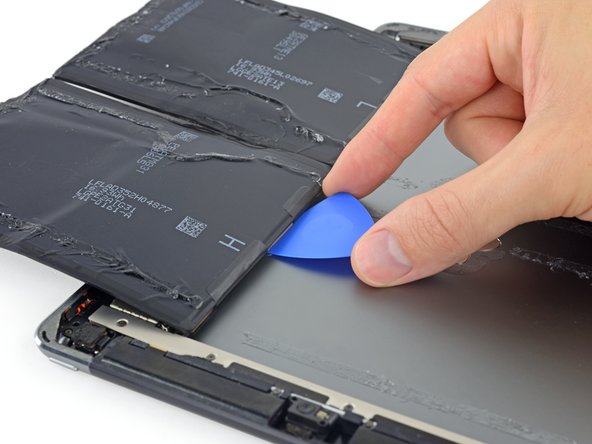
برای برش دادن چسب مستقیماً زیر ترمینال اتصال باتری از یک برش باز استفاده کنید.
یک گیره کوچک در کیس وجود دارد که به نصب این کانکتور کمک می کند. انتخاب ممکن است توسط این مانع شود. به سادگی میخ را در اطراف هر طرف پایه قرار دهید تا چسب را برش دهید.
Step 21

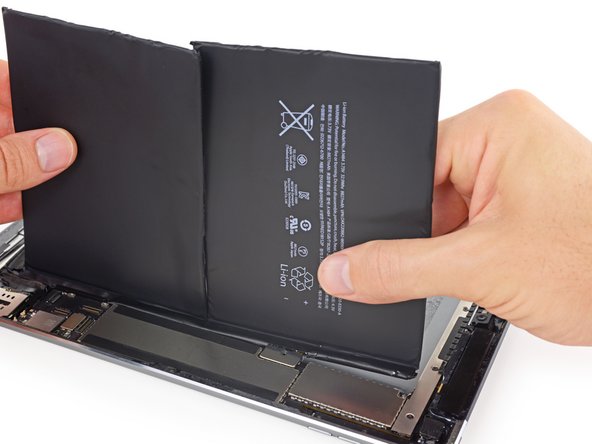
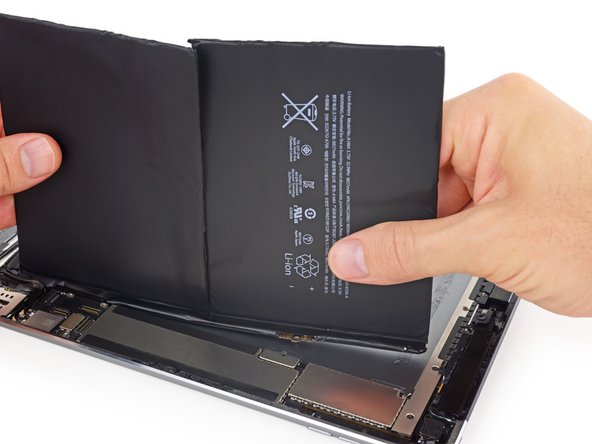
هر دو سلول باتری را عمود بر iPad قرار دهید.
با تکان دادن آرام سلول فوقانی از قاب پشتی و سپس کشیدن آن به کناره (دور از برد منطقی) حالت ایستاده را پاک کنید.
نیازی نیست خیلی بلند کنید (2 یا 3 میلی متر). با دقت کار کنید و هیچ فشار غیر ضروری به برد منطق وارد نکنید. سعی نکنید به سادگی باتری را مستقیم به سمت بالا بکشید، در غیر این صورت ممکن است به برد منطق آسیب وارد کنید.


